
Hoe kunnen we je helpen?
Heb je een vraag? Start hier met zoeken:
Geen zoekresultaten gevonden.
Algemeen
Hoe beheer ik mijn account?
Accounts beheren
In de beheermodule onder 'Account' en dan 'Toegang beheermodule' kan je een lijst terugvinden van alle gebruikers die toegang hebben tot het beheer van jouw website.
Hier kan je ook het wekelijks rapport uitschakelen dat je ontvangt met de cijfers van je website.
Account toevoegen of verwijderen
Je kan een nieuwe beheerder makkelijk zelf toevoegen aan de beheermodule van je website. Ga hiervoor naar Account > Toegang beheermodule en klik op "Beheerder toevoegen". Je kan dan de naam en het e-mailadres invoeren. Een wachtwoord wordt automatisch gegenereerd en verstuurd naar het e-mailadres dat je net invulde.

Of geef een seintje via [email protected] met naam, voornaam en e-mailadres van de nieuwe beheerder, dan brengen wij dit graag voor jullie in orde.
Hoe voeg ik een Google Maps kaart toe mijn website?
Je kan een Google Maps kaart op jouw website plaatsen door de kaart te integreren op een bepaalde pagina. Meestal wordt dit toegevoegd onderaan de contactpagina.
Om de Google Maps kaart te kunnen integreren, dien je de integratiecode te kopiëren:
In Google Maps
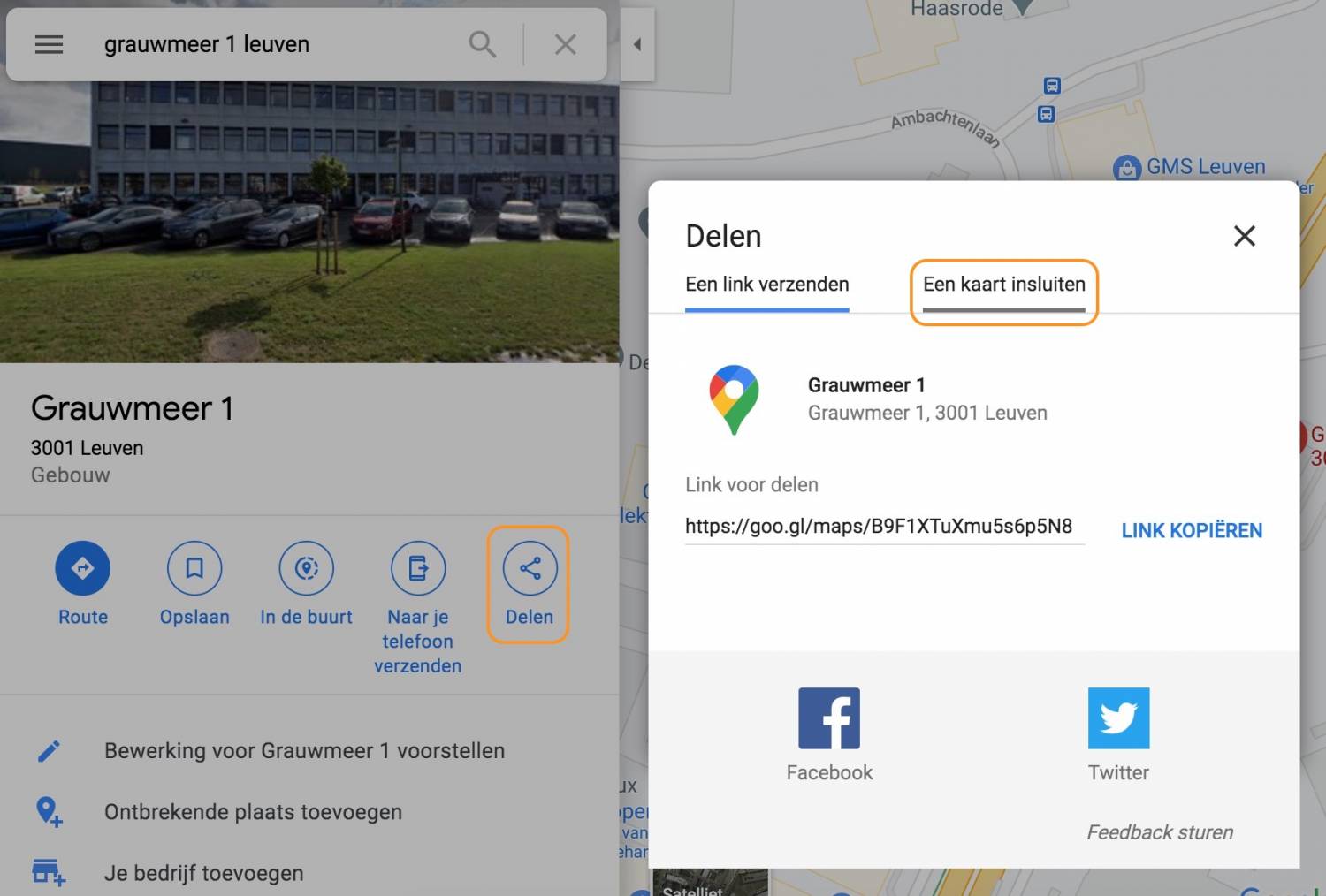
1. Ga naar Google Maps en typ jouw adres in.
2. Klik op het icoontje 'delen' en kies voor 'een kaart insluiten'.
3. Kopiëer de HTML code.

In je beheermodule
4. Ga hierna naar de beheermodule van jouw website en wijzig de pagina waarop je de kaart wilt toevoegen.
5. Zet je cursor op de gewenste plaats en klik in de tekst editor op '+' (= meer opties) en dan '< >' (= codeweergave).
6. Plak hier de HTML code.
7. Klik terug op '< >' (= codeweergave) en je zal zien dat de kaart is toegevoegd aan jouw pagina. Vergeet niet om helemaal onderaan op 'opslaan' te klikken.

Tip
Je kan eventueel ook de code gewoon plakken in het daarvoor voorzien veld 'embed code' onderaan je veld 'inhoud' bij een tekstpagina.
Indien je deze code wenst toe te voegen op een tekstpagina, kan je de html code ook plakken aan de hand van volgende stappen: klik hier
Waar zie ik of Webhero een storing heeft?
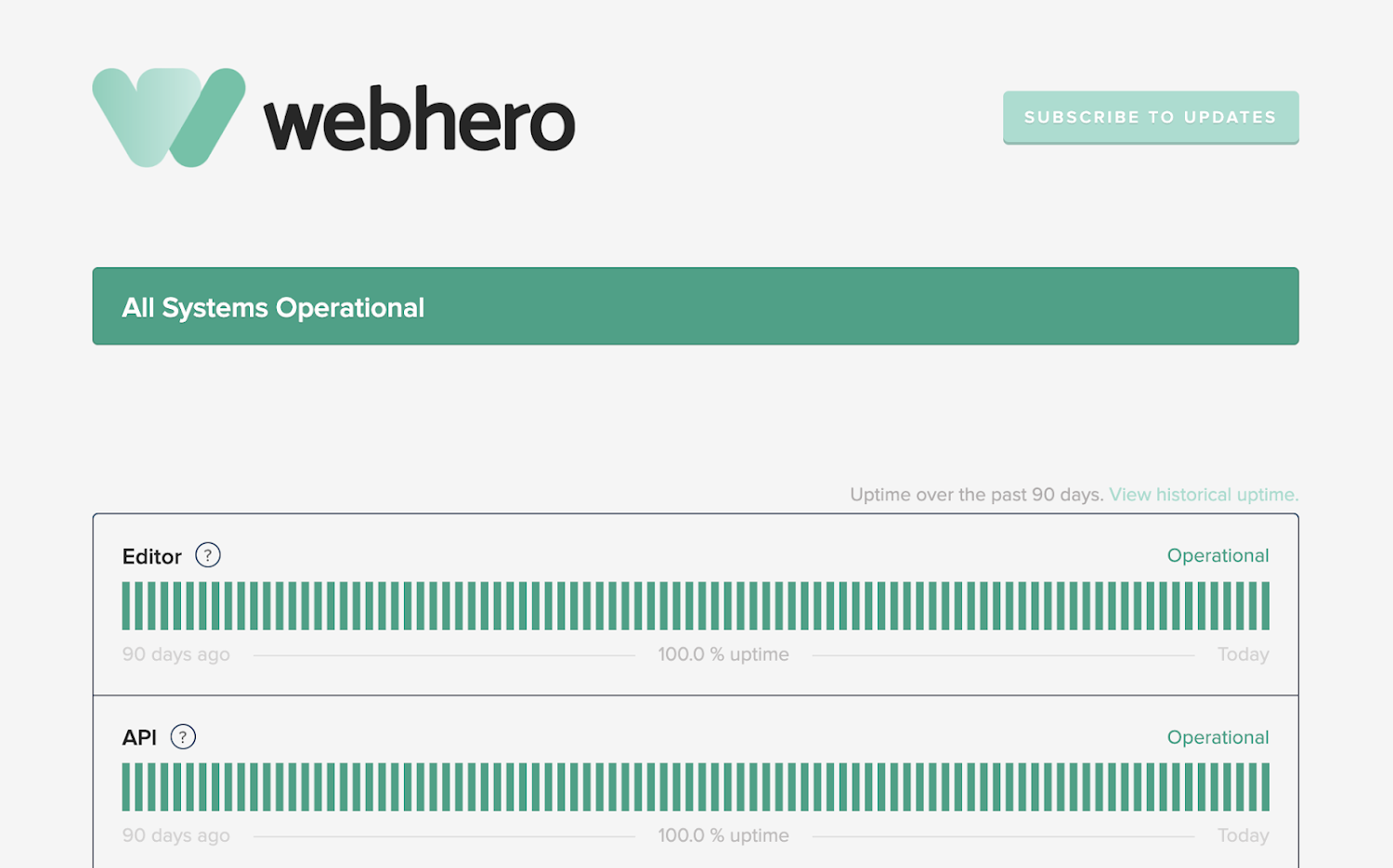
Op onze statuspagina zie je onze huidige storingen en problemen.
Hier kun je tevens een overzicht van storingen in het verleden bekijken. Zo kan je eventueel nagaan of bv. het niet ontvangen van een contactaanvraag kan liggen aan een downtime van ons platform op dat moment.
Je kan je indien gewenst ook aanmelden voor e-mailupdates over storingen, zodat je niet moet surfen naar onze statuspagina bij eventuele twijfel maar meteen per mail op de hoogte wordt gebracht. Klik hiervoor op de groene knop rechts bovenaan op onze statuspagina.
Mijn website is niet meer bereikbaar?
Kan je niet meer navigeren naar jouw eigen website? Dan kijken we graag even na of het probleem ligt aan uw eigen netwerkverbinding. Je kan eerst proberen om via een ander netwerk naar je website te surfen (bijvoorbeeld via mobiel netwerk op je telefoon in plaats van met je wifi-netwerk.)
Wanneer de website dan wel te bereiken is, is uw IP-adres mogelijks tijdelijk geblokkeerd voor 24 uur. Dit wil zeggen dat enkel u de website niet kan bereiken en deze nog wel online is (en jouw klanten de website dus wel kunnen bereiken).
De meest voorkomende redenen voor deze blokkering zijn:
- Het frequent surfen naar URL's die als verdacht beschouwd worden
- Het gebruik van tools zoals Screaming Frog met te agressieve instellingen
Deze blokkering gebeurt automatisch en dient om de goede werking en uptime van onze servers voor de andere gebruikers te blijven garanderen.
De deblokkering gebeurt eveneens automatisch na 24u.
Wanneer is mijn website veilig?
Het SSL-certificaat van je website
Je website wordt beveiligd aan de hand van een certificaat. Dit certificaat heet SSL of Secure Sockets Layer en zorgt ervoor dat er links van de domeinnaam van jouw website een slotje komt te staan en de melding ‘veilig’. Daarnaast zal je hier ook ‘https’ zien staan ofwel HTTPS: Secure HyperText Transfer Protocol (de veilige versie van HTTP). Wanneer je website niet beveiligd is met dit certificaat, zal het slotje ‘niet veilig’ aangeven en krijg je ‘http’ te zien.
Bij elk bezoek aan een website gebeurt een uitwisseling van gegevens tussen jouw computer en een webserver. Een SSL certificaat zorgt voor een versleuteling van gegevens die van en naar je website worden gestuurd.
Alle gegevens bij de Webhero websites verlopen via een SSL-versleutelde verbinding, zowel via de beheermodule als via de domeinnaam van de eigen website. Op die manier worden wachtwoorden en andere data onleesbaar gemaakt voor verzending en kunnen ze onderweg niet opgepikt en gelezen worden.
In samenwerking met twee gespecialiseerde beveiligingsfirma's wordt Webhero geregeld getest om potentiële zwakke plekken te vinden en te elimineren.
Maakt Webhero back-ups van mijn website?
Uiteraard! Webhero maakt voortdurend backups van het platform om de data van alle websites veilig te stellen en integraal terug te kunnen plaatsen bij infrastructuurproblemen.
Deze backups garanderen niet dat er oudere versies van een pagina teruggehaald kunnen worden. Heb je dus een wijziging doorgevoerd die je wil teniet doen, kan dit helaas niet.
Heb je per ongeluk een pagina verwijderd, en wil je deze terug plaatsen? Dat kan wel, gedurende een periode van 30 dagen. Hierna worden de verwijderde pagina's onherroepelijk verwijderd.
Waarom zit er geen reCaptcha op mijn inschrijvingsformulier om spambots te vermijden?
Een captcha kan voor de bezoeker van jouw website een drempel zijn om het formulier in te vullen. Daarom zien wij dit als het allerlaatste middel om spam te mijden. We gebruiken andere, minder zichtbare, technieken om te vermijden dat spambots automatisch formulieren op Webhero websites invullen.
Wat met SLA, beveiliging (SSL) en hosting?
Lees hier hoe we bij Webhero omgaan met beschikbaarheid en beveiliging van jouw website.
Hoe kan ik mijn openingsuren plaatsen op de website?
Je kan hiervoor eigenlijk een aantal opties gebruiken:
- Ofwel werk je met een pop-up die verschijnt bij het openen van de website.
- Ofwel kan je deze toevoegen in de extra footer tekst van jouw website als volgt
- Ofwel kan je deze toevoegen bij jouw contactpagina
Laat gerust weten indien je hierover nog vragen hebt.
Hoe stel ik de menu van mijn website in?
De menubalk (of navigatie) bepaalt welke pagina’s je bezoekers direct kunnen vinden via de bovenkant van je website. Het is een belangrijk onderdeel van je site-structuur omdat het helpt bezoekers snel te laten navigeren naar de belangrijkste inhoud.
1. Waarom is een goede navigatie belangrijk?
Een goed opgebouwde menubalk is essentieel voor de gebruiksvriendelijkheid van je website. Ze helpt bezoekers om snel en intuïtief te vinden wat ze zoeken, zonder te moeten zoeken of twijfelen waar ze moeten klikken. Door je belangrijkste pagina’s een vaste en duidelijke plaats in het menu te geven, verhoog je hun zichtbaarheid en zorg je ervoor dat cruciale informatie meteen bereikbaar is. Bovendien zorgt een overzichtelijke menustructuur voor rust en duidelijkheid op je website, wat bijdraagt aan een professionele uitstraling en een betere gebruikerservaring.
Tip: Plaats je meest bezochte of belangrijkste pagina’s zo veel mogelijk links of aan het begin van de menubalk. Bezoekers lezen een menu van links naar rechts en klikken meestal eerst op de items die daar staan.
2. Hoe plaats ik een pagina in mijn menubalk?
Om te bepalen welke pagina's in de menu staan, kan je bij het pagina-overzicht aanduiden welke pagina's in de menu mogen staan.

3. Hoe wijzig ik de volgorde?
De volgorde van de menu wordt bepaald a.d.h.v. de volgorde waarin de pagina's in de beheermodule staan gerangschikt. Je kan de pagina van plaats veranderen door deze te verslepen of via het grijze pijltje 'verplaats achter andere pagina'.
Wat is het verschil tussen de call-to-action titel en de call-to-action button tekst?
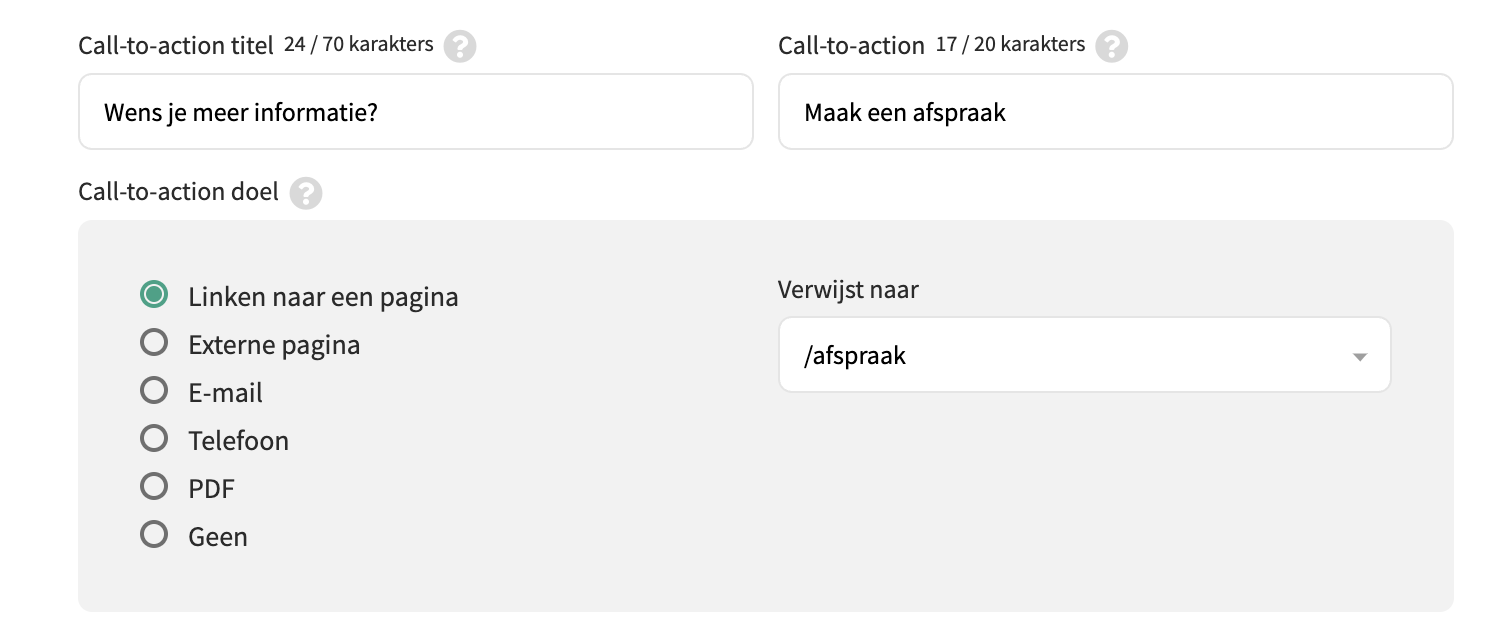
De call-to-action titel moet de mensen aansporen om actie te ondernemen, zoals bv. contact opnemen, offerte aanvragen, naar jouw diensten gaan,..
Je kan hierbij best op voorhand even nadenken over wat je wilt bereiken als mensen op je website komen: wil je dat ze je contacteren, wil je hen informeren over je expertises, wil je hen leiden naar een offerte-aanvraag,..
De call-to-action button tekst is de tekst die op de knop zelf komt te staan en hou je best kort. Je kan hier best een indicatie geven over wat er gebeurd als ze op de knop klikken, zoals bv. "contacteer ons". Natuurlijk kan je dit invullen hoe je zelf wenst.
Lees ook:
Waarom zie ik de aanpassingen niet op mijn website die ik zonet uivoerde?
Dit kan liggen aan de "cache". Een webbrowser onthoudt de meest recente versie van je website. Dit doet hij om de laadsnelheid te optimaliseren. Hierdoor kan het dus zijn dat recente aanpassingen aan de website pas na enkele minuten of uren te zien zijn op jou webbrowser. Om deze toch meteen te bekijken heb je 3 mogelijkheden:
Andere webbrowser
Probeer je website eens te openen in een andere webbrowser zoals Safari, Google Chrome, Firefox, Internet Explorer en Opera.
Bekijk in preview
Via onze beheermodule kan je je gehele website als elke webpagina apart in 'preview' bekijken. Zo zie je hoe je aanpassingen er meteen uitzien, zonder de website te openen. Een preview kan je bekijken op elk paginaniveau wanneer je rechts op de 3 puntjes klikt.

Sneltoetsen
De cache kan je doorbreken door de combinatie van enkele toetsen op je toetsenbord. Hiermee forceer je je webbrowser om de nieuwste versie van de website te tonen. Deze sneltoetsen zijn:
- Apple: Command + Shift + R (met uitzondering in Safari)
- Microsoft: Control + 'F5'-toets

Hoe kan ik mijn Webhero Academy raadplegen?
Voor wie is de Webhero Academy?
Onze Webhero Academy is toegankelijk voor alle Webhero klanten die een Premium licentie of een Grow pakket nemen. Ben je toch nieuwsgierig, maar heb je een Business licentie? Geen zorgen, je kan de Webhero Academy activeren bij je Business licentie voor slechts een eenmalige kost van €499 (excl. BTW).
Waar kan ik de Academy vinden?
Via je beheeremodule kan je in de Webhero Academy terechtkomen. Daarvoor kan je in je beheermodule klikken op het icoontje van afstudeerhoedje. Deze vind je bovenaan in de zwarte balk als laatste icoontje.
Zo, nu kan je aan de slag met het uitbreiden van je digitale kennis en het groeien van je online business!
De beheermodule
Hoe kan ik audio (zoals muziek of podcasts) en video op mijn website plaatsen?
Je content tot leven wekken? Dat zorgt voor een ruimere gebruikservaring op je website! Of je nu jouw podcast wil delen, jouw muziek wil laten horen of je nieuwste video wilt tonen: je website staat open voor al je ideeën. Door je content te 'embedden' via platformen als Spotify of YouTube, blijft je site razendsnel terwijl je bezoekers direct van op de website op play kunnen drukken. Hieronder leggen we uit hoe je dat aanpakt.
Audio tussen je teksten
Vermeld je in je tekst een podcast aflevering of verrijkt muziek de ervaring? Je embed het zo tussen je alinea's door de embed code te gebruiken. Deze embed code kan je opvragen in het platform waar je het geluidsfragment op hebt geüpload. Het is een kwestie van 'copy-paste' in je editor en voilà: er verschijnt een strakke player in je tekst. Ideaal om je lezers wat extra beleving te geven terwijl ze door je pagina scrollen.


Video's bundelen of een podcast playlist op je website
Voor het zwaardere geschut, zoals video’s of het bundelen van een reeks, is een eigen videopagina de ideale keuze. Ook hier wordt er gewerkt met een embed code wat ervoor zorgt dat de beelden van van op je website gestreamd worden zonder dat je laadsnelheid hieronder leidt.
Embed- of insluitcode opvragen
Soundcloud
Kies je gewenste geluidsfragment op de computer en klik op het 'Share'-icoon. Dit is het pijltje omhoog. Vervolgens kan je kiezen voor "Embed".
Hier kan je nog enkele details verfijnen en op de blauwe tekst "WordPress code" klikken om de code te kopiëren.

Spotify
Kies je gewenste geluidsfragment op de computer en klik op de 3 puntjes voor meer opties. Vervolgens kan je kiezen voor "Delen" en "Aflevering embedden".
Hier kan je nog enkele details verfijnen en op de groene knop "Kopiëren" klikken om de code te bewaren.

YouTube
Kies je gewenste video en klik vlak onder de video op de knop "Delen". Vervolgens kan je de link of insluitcode kopiëren.

Apple Music
Kies je gewenste geluidsfragment en klik rechts naast de titel op de 3 puntjes. Vervolgens kan je kiezen voor "Copy Embed Code".

Code toevoegen op je website
Dit kan in het voorziene veldje "Embed code" op een tekst- en videopagina of in een blogitem. Het geluidsfragment zal vervolgens onderaan je tekst getoond worden.
Of plak hem rechtstreeks tussen je tekst via de codeweergave.
Hoe voeg ik een foto toe?
Afbeeldingen maken je website visueel aantrekkelijker en helpen je verhaal sterker over te brengen. In Webhero kan je foto’s toevoegen rechtstreeks in je tekst, maar ook werken met fotoalbums of fotopagina’s die je kan koppelen aan andere pagina’s.
1. Een afbeelding toevoegen op een tekstpagina
Je kan eenvoudig een foto invoegen in een tekstvak of kolom. Hierbij bepaal je zelf waar de afbeelding verschijnt en hoe ze wordt weergegeven binnen je content.
- Navigeer naar de pagina waar je graag een afbeelding op wilt plaatsen.
- Klik met je cursor / muis waar je de foto graag wilt plaatsen.
- Bovenaan in de bewerkingsbalk, kan je het icoontje van het postkaartje aanduiden.
- Upload de foto.
Optioneel - Klik op de ingeladen foto om extra bewerkingen toe te passen.
Lees hier meer over deze bewerkingen.

2. Foto's toevoegen aan een album op en fotopagina
Bekijk hier de tutorial video hoe je een fotopagina kan aanmaken:
Om foto's toe te voegen aan je fotoalbum dien je volgende stappen te doorlopen:
- Log in in de beheermodule van jouw website
- Ga naar het pagina overzicht door te klikken op de papiervellen links bovenaan
- Klik ter hoogte van het fotoalbum in het midden op 'x albums'
- Je zal nu het overzicht te zien krijgen van je fotoalbums die toegevoegd zijn aan deze pagina.
- Klik ter hoogte van het fotoalbum waarbij je foto's wenst toe te voegen op 'x foto's'
- Rechts bovenaan kan je nu via de groene knop 'foto's toevoegen'

Vanaf nu zijn je foto's live op de website van zodra je de website refresht.
3. Hoe toon ik meerdere foto's (een album) op mijn tekstpagina?
Doorlinken via een knop
- Maak een album aan. Bekijk de tutorial.
- Navigeer naar de pagina waar je een knop op wilt plaatsen.
- Klik op het link-icoontje en voeg een knop toe.
Lees hier de volledige handleiding voor het toevoegen van een link / button.
Een album koppelen
- Maak een album aan. Bekijk de tutorial.
- Navigeer naar de tekstpagina of het item.
- Klik op het invulveld 'Toon een album op deze pagina'.
- Selecteer vervolgens het gewenste album.
Je zal niet meteen het album zien verschijnen, maar wanneer je de pagina online opzoekt zal je een mooie collage van je album terugvinden. Deze bevindt zich altijd onderaan de pagina.

4. Hoe geef ik mijn foto een beschrijving?
Je kan iedere afbeelding die je upload op jouw pagina een alt-tag of alternatieve tekst toekennen. Deze tekst geeft een beschrijving aan de afbeelding voor zoekmachine optimalisatie of SEO. Google zal zich baseren op deze tekst indien de afbeelding niet beschikbaar is.
Hoe ken je een alt-tag toe aan een foto?
- Upload een foto in je tekstpagina.
- Klik 1 maal op de foto.
- Klik op het icoon 'T' dat verschijnt bij de editor van jouw afbeelding (= alternatieve tekst).
- Vul de alternatieve tekst in zoals gewenst.
- Klik rechts op de tekst 'Bijwerken'.

Lukt het niet om op de foto te klikken? Dan wordt standaard de naam van de afbeelding (zoals hij op jouw computer staat) gekozen als alternatieve tekst.
Hoe kan ik mijn teksten opmaken en beter structureren?
Een goed opgebouwde tekstpagina is niet alleen prettig om te lezen, maar helpt bezoekers ook sneller de juiste informatie te vinden. In de Webhero-editor kan je je teksten eenvoudig opmaken en structureren met behulp van de bewerkingsbalk.
1. Hoe gebruik ik de bewerkingsbalk?
De bewerkingsbalk boven het tekstveld op je pagina biedt verschillende opmaakopties. We lichten ze even toe met de bijbehorende handleidingen (indien nodig):
1. Titels en subtitels (hoofding)
2. Vet
3. Cursief
4. Onderlijnen
5. Tekstkleur
6. Uitlijnen van tekst
7. Link of knop toevoegen
8. Kleurblokken
9. Kolommen
10. Afbeelding toevoegen
11. Genereer teksten met AI
12. Emoticons
13. Video toevoegen
14. Tabellen
15. Bullet points
16. Opsomming met nummers
17. Horizontale lijn
18. Verwijder achterliggende code
19. Codeweergave

2. Tips om je tekst aantrekkelijker te maken
Een lange doorlopende tekst is vermoeiend om te lezen. In een tijd van social media, snel afwisselende trends en veel digitale prikkels verwachten jouw klanten ook een visueel aantrekkelijke pagina. Bij het schrijven van veel content zoals blogs, diensten, ... kan je dan ook je tekst structureren en opfleuren aan de hand van enkele eenvoudige principes:
3 alinea's
Zorg ervoor dat je na max. 3 alinea's een layout component gebruikt. Dit kunnen zijn:
- Kleurblokken
- Afbeeldingen
- Opsomming
Oneven kolommen
Kolommen met een groot en klein vakje zijn meestal de geschikte keuze wanneer je foto en tekst naast elkaar wilt plaatsen.
Of als je graag een blokje laat uitspringen in je tekst, kan je deze ook in de kleine kolom plaatsen.
(Zet hem vervolgens ook in een kleurblok.)
Knoppen in kolommen
Heb je verschillende kolommen naast elkaar waar je ook een link in vermeld? Kies dan bij deze link de optie "Brede knop".
Deze optie zal ervoor zorgen dat je knoppen dezelfde breedte hebben en eveneens ook de breedte van je tekst is.
Video's toevoegen
Video's integreren op je webpagina is het mooist als je ze in een even kolom plaatst. Zo zal je video de ruimte mooi vullen.
Plaats je de video gewoon tussen je tekst? Dan zorgt deze vaak voor veel witruimte.
Sluit af met een Contact-blok
Wil je klanten nog eens herinneren om actie te nemen? Sluit je lange tekst af met een kort blokje "Contact" en een link.
Dit blokje zet je best in een grijze kleurblok. Zo valt de blok genoeg op, zonder de aandacht van je tekst op te eisen.
Eenheid
Zorg voor een consistente layout op je webpagina, of zelfs over je hele website. Zo kan je op volgende zaken letten:
- Tussentitel steeds dezelfde kleur geven
- Je knoppen hebben steeds dezelfde optie "Standaard breedte"
- Even kolommen herhalen, of enkel oneven kolommen gebruiken
Wat zijn verborgen pagina’s en formulieren, en hoe werken ze?
Binnen je website heb je duidelijke controle over of en hoe pagina’s en formulieren zichtbaar zijn. Je kunt kiezen tussen publiceren, verborgen of offline. Elk heeft een ander doel.
1. Je pagina online zetten
Publiceren betekent dat een pagina of formulier live staat en zichtbaar is voor iedereen op je website. Pas wanneer je iets publiceert, kunnen bezoekers het zien via je menu, links of zoekmachines.
Om een pagina te publiceren, duid je het blauwe vinkje aan onder 'Publiceer' op je paginaoverzicht.
2. Een verborgen pagina
Een verborgen pagina wil zeggen dat de pagina wel online staat, maar je er niet naar verwijst vanuit je navigatie of knoppen. Deze optie wordt bijvoorbeeld gebruikt bij SEO-pagina's, pagina's voor leveranciers, landingspagina's, ...
Dit is geen specifieke optie. Activeer hiervoor het blauwe vinkje onder 'Publiceer', maar vink de vakjes onder 'Menu' en 'Footer' uit.
3. Je pagina is niet-gepubliceerd, maar wordt wel bewaard
Een niet-gepubliceerde pagina bestaat nog wel in je beheermodule, maar is nog niet zichtbaar voor bezoekers. Bij deze pagina is het vinkje onder 'Publiceren' uitgeschakeld (= grijs).
Verschil met niet-gepubliceerd:
- Verborgen pagina → gepubliceerde pagina zonder zichtbare link in je menu.
- Niet-gepubliceerde pagina → nog niet online gezet en dus niet bereikbaar voor bezoekers.
4. Formulieren vergrendelen met een code
Je kan een inschrijvingspagina maken die afgeschermd is met een code. Enkel de personen die beschikken over deze code, kunnen zich inschrijven.
Na het invullen van de code, zien de klanten pas de vragen die ze kunnen invullen. Na het invullen van deze vragen, kan je een bepaalde boodschap laten verschijnen op het scherm (alsook per e-mail laten versturen). Zo is de informatie afgeschermd voor diegene die niet over een code beschikken.
Een code toevoegen aan je formulier doe je als volgt:
- Klik in het pagina-overzicht ter hoogte van jouw formulierpagina op de groene tekst 'x formulier(en)'.
- Klik bij het specifieke formulier dat je wenst te wijzigen rechts op 'wijzig'.
- Onder het inhoudsveld kun je een code ingeven.
Communiceer deze code aan jouw doelpubliek. Zij kunnen zich nu inschrijven.

Voorbeeld
Vergrendeld door een code

Wanneer de code ingevuld is

Hoe stel ik mijn homepage samen en welke items kan ik erop tonen?
Je homepage is het belangrijkste startpunt van je website.
In de beheermodule kan je zelf bepalen welke inhoud je toont, in welke volgorde, en hoe je bezoekers aanspreekt. Je kan verschillende items toevoegen, aanpassen en herschikken zodat je homepage duidelijk, overzichtelijk en aantrekkelijk blijft.
1. Wat zet ik best op mijn homepage?
Een goede homepage bevat:
- Een duidelijke boodschap: wie je bent en wat je doet
Hiervoor kan je gebruik maken van de slogan, beschrijving, call-to-action titel en knop - Visuele en inhoudelijke afwisseling
Voeg extra elementen toe aan je homepage. Scroll verder voor meer info. - Duidelijke acties voor bezoekers
Stel duidelijke call-to-actions in, integreer je contactformulier en plaats je aanbod in de kijker
Tip: hou je homepage overzichtelijk en leid bezoekers stap voor stap naar de belangrijkste informatie of actie.
2. Hoe pas ik mijn homepage inhoudelijk aan?
Via de tab "Homepage" (het huis-icoontje) kan je inhoudelijk je homepage bewerken, je footerbalk aanpassen en je extra elementen van volgorde wijzigen.

3. Welke items kan ik tonen op mijn homepage?
Op je homepage kan je extra elementen plaatsten. Deze elementen maak je eerst aan als pagina onder de tab "Pagina's" om ze vervolgens op je homepage te plaatsen.
Welke elementen of paginatypes je kan toevoegen, is afhankelijk van je gekozen design. De aangemaakte pagina's zullen omgevormd worden tot een homepage element, dit wil zeggen dat soms een geselecteerd deel van de content getoond wordt.
Let wel: Van een tekstpagina wordt in elke design tot 600 karakters getoond (incl. spaties). Je kan bijvoorbeeld wel een aparte tekstpagina opmaken met een eerste alinea en een knop die verwijst naar de langere, informatieve tekstagina.
4. Hoe voeg ik items toe aan mijn homepage?
Je kan elementen op twee verschillende manieren toevoegen:
Via de tab "Homepage"
- Navigeer naar de tab "Homepage". Dit is het huis-icoontje.
- Kies vervolgens voor de optie "Sorteer".
- Selecteer hier de gewenste pagina, afhankelijk van het paginatype.
- Klik op de groene plus om het item definitief toe te voegen.
- Vergeet onderaan niet op "Opslaan" te klikken om de wijzigingen door te voeren.
Via de tab "Pagina's"
- Navigeer naar de tab "Pagina's". Dit is het papiervellen-icoontje.
- Ter hoogte van je gewenste pagina, klik je op de groen onderlijnde tekst.
- Helemaal rechts van de paginatitel, kan je een blauw vinkje aanduiden onder "Homepage".
Deze wijziging wordt meteen doorgevoerd en dien je dus niet op te slaan.
5. Wil je graag een externe widget op je homepage plaatsen?
Dat kan! Je kan hiervoor een video-pagina gebruiken waar je een embedcode naar keuze aan toevoegt. Of maak gebruik van het voorziene veld in de footer.
Hoe kan ik een pagina offline halen of definitief verwijderen?
Heb je je pagina per ongeluk verwijderd? Geen zorgen, je beheermodule bewaard je pagina tot 30 dagen in je prullenmand. Scroll even naar beneden.
Je kan pagina’s op je website tijdelijk offline zetten of definitief verwijderen, afhankelijk van wat je nodig hebt. Beide opties hebben een ander doel.
Offline halen
Wanneer je een pagina offline zet, blijft deze bestaan in de beheermodule maar is ze niet langer zichtbaar voor bezoekers. Dit is ideaal als je de pagina later opnieuw wil gebruiken, aanpassen of seizoensgebonden wil tonen. De inhoud blijft bewaard en kan op elk moment opnieuw online gezet worden.
- Ga in de beheermodule naar 'Pagina’s'
- Zoek de pagina die je wil uitschakelen
- Schakel het vinkje onder 'Publiceren' uit.
Verwijderen
Wil je een pagina volledig verwijderen, dan wordt deze definitief uit je website en beheermodule gewist. Deze actie kan niet ongedaan gemaakt worden en de inhoud gaat verloren.
- Ga naar 'Pagina’s'
- Zoek de pagina die je wil verwijderen
- Klik op de drie puntjes helemaal rechts.
- Kies 'Verwijder pagina' en bevestig.

Ik heb een pagina (per ongeluk) verwijderd. Kan ik deze pagina terug zetten?
Wanneer je een pagina of product verwijdert, wordt deze nog 30 dagen bewaard in de prullenmand. Na deze periode wordt de content definitief en onherroepelijk verwijderd.
Per ongeluk iets verwijderd? Geen probleem — je kunt de pagina of het product eenvoudig terugzetten op je website. Volg hiervoor deze stappen:
- Klik rechtsboven op jouw 'Account'. Dit is het mens-icoontje rechts boven.
- Kies 'Prullenmand'
- Klik bij het gewenste item op 'Herstellen'
De pagina of het product wordt vervolgens weer toegevoegd aan het overzicht van jouw pagina’s. De prullenmand bewaart verwijderde items dus tot 30 dagen, zodat je altijd een veilige hersteloptie hebt.

Contactgegevens: Waar voeg ik deze toe of waar wijzig ik ze?
Waar kan ik mijn contactgegevens toevoegen of wijzigen?
Je contactgegevens (zoals adres, telefoonnummer en e-mail) beheer je centraal via de beheermodule. Deze gegevens kunnen automatisch getoond worden op je website, bijvoorbeeld in de footer of op de homepage.
Zo pas je ze aan:
- Ga in de beheermodule naar 'Homepage'. Dit is het huis-icoontje in de zwarte balk.
- Klik op 'Contactgegevens'
- Voeg je gegevens toe of wijzig de bestaande informatie
- Sla je wijzigingen op via de groene nop 'Opslaan'
Hoe pas ik mijn contactpagina of inschrijvingsformulier aan?
Je contactpagina kan bestaan uit tekst en een contactformulier. Beide onderdelen kan je eenvoudig aanpassen.
Contactpagina bewerken:
- Ga naar 'Pagina’s' in de beheermodule
- Ter hoogte van je contactpagina klik je op 'X formulieren'.
- Klik op 'Wijzig' om de inhoud aan te passen
- Wil je de vragen zelf aanpassen? Klik dan op 'X vragen'.
Zo kan je zowel de uitlegtekst als de vragen in het formulier volledig personaliseren.


Hoe plaats ik mijn contactgegevens in mijn menubalk?
Hiervoor maak je best gebruik van een hyperlink-pagina en kan je aanmaken als volgt:
Stappenplan:
- Ga naar het overzicht van de pagina's
- Klik rechts bovenaan op het groene plusje 'pagina toevoegen'
- Kies onderaan voor het type 'hyperlink-pagina'
- Vervolgens kies je bij 'paginatitel' de titel of tekst dat je wenst te zien in het menu van jouw website
- Bij de url kan je aanduiden wat het doel van jouw link is. Bijvoorbeeld wil je linken naar een externe booking-tool? Wil je linken naar een externe pagina zoals bijvoorbeeld Facebook of een andere bedrijfswebsite?
Tips
- Bezoekers kunnen automatisch een bevestigingsmail ontvangen
- Je kan een privacy-checkbox toevoegen voor gegevensverwerking
- Formulieren kunnen beveiligd worden met een toegangscode
Hoe wijzig ik een catalogus/brochure of menukaart (in PDF-bestand)?
Wanneer je via een knop linkt naar een bestand, is deze gelinkt aan een specifieke URL per bestand. Het is dus zo dat als je menukaart of catalogus update, je ook de URL zal moeten updaten. In deze FAQ maken we je graag wegwijs hoe je hiermee efficiënt aan de slag gaat.
1. Je bestand updaten
Allereerst zul je de nieuwe menukaart of catalogus uploaden. Ga hiervoor naar 'Account' > 'Mijn bestanden'. Ter hoogte van je bestaande bestand, klik je rechts op wijzig.
Voeg je een volledig nieuwe menukaart of catalogus toe?Lees dan: Hoe kan ik een bestand uploaden zoals een excel, powerpoint, .. op mijn website ?
2. Je knop of link updaten
Nu je nieuwe menukaart of catalogus geüpload is, is ook je URL veranderd. We zullen nu de knop moeten updaten.
2.1 Call-to-action op je homepage
Goed nieuws, deze knop veranderd automatisch. Je hoeft hier geen verdere actie voor te ondernemen.
2.2 Hyperlink
Goed nieuws, deze knop veranderd automatisch. Je hoeft hier geen verdere actie voor te ondernemen.
2.3 Zelfgemaakte knop in je tekst
Heb je handmatig een knop toegevoegd op een webpagina, zal je deze link moeten wijzigen. Ga hiervoor naar de desbetreffende pagina en klik op de knop. Vervolgens krijg je een pop-up schermpje met 3 icoontjes. Kies hier voor het icoontje met het potlood.

Nu ben je de knop aan het bewerken. De URL https://storage.google.... verwijst nu nog naar het oude bestand. Selecteer bij "Of kies bestand" opnieuw de correcte interne naam. In ons voorbeeld is dit "Test 1". Wanneer je deze selecteert, zal de URL automatisch updaten.
Als laatste klik je nog op 'Bewerken' om de knop op te slaan en vervolgens helemaal onderaan op 'Opslaan' om de pagina te publiceren.


Welke extra informatie kan ik tonen in de footer van mijn website?
Hoe pas ik de footer en footerbalk van mijn website aan?
De footer is het vaste onderste gedeelte van je website. Hier kan je extra informatie tonen zoals contactgegevens, openingsuren, extra navigatie of korte vermeldingen (badges). Alles wordt beheerd vanuit de beheermodule.
1. Extra footer tekst: aanvullende informatie onderaan je website
De extra footer tekst gebruik je om bezoekers extra informatie mee te geven die op elke pagina onderaan weergegeven zal worden. Dit is ideaal voor informatie die altijd beschikbaar moet zijn, maar niet thuishoort in het hoofdmenu zoals je openingsuren, wettelijke vermeldingen, praktische info, ...
Hoe vul ik mijn footer aan?
- Ga naar 'Homepage' in de beheermodule. Dit is het huis-icoontje in de zwarte balk.
- Open 'Contactgegevens'.
- Vul je gewenste informatie aan onder 'Extra footer tekst'.
- Sla de wijzigingen op.
2. Footerbalk: extra navigatie
Wil je wat interne/externe links in de kijker zetten? Of voldoet je menubalk niet om alle belangrijke informatie te tonen? Dan kan je ook werken met handige kolommen in de footer balk. Een footer balk is opgebouwd vanuit verschillende kolommen. Onder elke kolom kan je een woord of zin plaatsen waarachter je een link plaatst.
Hiermee kan je een volledig nieuwe balk op elke pagina van je website plaatsen met een aantal links in verschillende kolommen. De mogelijkheden voor SEO-optimalisatie met interne links worden hiermee uitgebreid.
Je vindt deze optie onder Instellingen > Footer balk. Daar start je met het aanmaken van één of meerdere kolommen, in stap 2 voeg je de links toe. Veel succes!
Hoe stel je een footer balk in?
- Log in in je beheermodule en navigeer naar 'Instellingen'.
- Kies voor de optie 'Footer balk'.
- Start met het aanmaken van je eerste kolom. Dit doe je door te klikken op het groene plusje rechtst boven.
- Vervolgens kom je opnieuw op het overzicht van je kolommen uit. Om een link toe te voegen, klik je op het onderlijnde 'X links'.
- Om een nieuwe link toe te voegen, klik je op het groene plusje rechts boven.
- Geef de titel in, dit zal het zichtbare woord zijn, en vervolgens ook het doel/bestemming van deze link in.
Resultaat

3. Badges: iconen en logo's
In de beheermodule kan je badges toevoegen om bijvoorbeeld betaalmogelijkheden te tonen. Ga rechtsboven naar Instellingen en kies Badges.
Webhero biedt al enkele standaardbadges, maar je kan ook eigen badges toevoegen:
- Ga naar 'Instellingen'. Dit is het tandwiel-icoontje in de zwarte balk.
- Selecteer de optie 'Badges'.
- Geef de titel/naam in, een URL is optioneel en kies/upload een icoontje.
- Klik op 'Opslaan'.
Hoe werkt de Webhero beheermodule?
In de beheermodule kan je rechts bovenaan bij het icoon van de helptab '?' een how-to video vinden voor het gebruik van de beheermodule.

Heb je nog overige tools actief zoals de SEO-tool of Mail-tool of bijvoorbeeld een webshop? Dan zal je deze tutorials ook hier kunnen terugvinden om te bekijken wanneer het jou past.

Wens je graag persoonlijke uitleg of uitleg over een aspect dat niet aan bod komt?
Waar vind ik uitleg over de velden die ik moet invullen?
Bij de meeste vakken dat je kan invullen in de beheermodule zal je telkens een vraagteken zien staan. Als je met je muis hierop gaat staan, zal er een kader verschijnen met extra informatie over het vak dat je wilt invullen. Zo weet je waarvoor het vak dient en welke informatie hier is vereist.

Hoe zoek ik efficiënt tussen mijn pagina's?
Heb je al veel in je beheermodule gewerkt of aan SEO-optimalisatie gedaan? Dan kan je paginaoverzicht uitgebreid en lang worden. Dit maakt het soms wat moeilijk om specifieke pagina's te zoeken en terug te vinden. Webhero to the rescue!
Zoeken via de zoekbalk
In de zoekbalk kan je de naam van de pagina die je zoekt ingeven. Wees zo correct en volledig mogelijk voor het beste resultaat.
Zoeken op paginatype
Zoek je achter een specifiek paginatype? Dan is er in het paginaoverzicht is er een functie "Toon alle pagina's". Deze staat naast de zoekbalk rechts.

Als je dit menu open klikt, komen al de mogelijke paginatypes tevoorschijn. Duid het gewenste paginatype aan. Nu worden enkel jouw pagina's van dit paginatype getoond.


Hoe kan ik mijn paswoord wijzigen?
Je wilt natuurlijk je gegevens en informatie op jouw website beschermen en veilig houden. Hiervoor heb je een login met eigen paswoord. Gebruik je echter al jaren hetzelfde wachtwoord? Dan is het tijd om je wachtwoord eens te veranderen.
Je kan je wachtwoord wijzigen in de beheermodule als volgt:
- Ga in je Webhero beheermodule naar Account > Toegang beheermodule.
- Klik bij het overzicht van Beheerders in de kolom Wachtwoord op 'wijzig'.
- Vul eerste je oud wachtwoord in en daarna 2x het gewenste, nieuwe wachtwoord.
- Klik op 'opslaan'.

Hoe activeer ik de tweestapsverificatie?
Met een tweestapsverificatie of verificatie in twee stappen kan je een extra beveiligingslaag aan je Webhero account toevoegen voor het geval je wachtwoord wordt gestolen. Activeer deze als volgt:
- Ga naar je Webhero beheermodule > Account > Toegang beheermodule > Beveiliging account
- Klik op “Activeer 2-factor authenticatie”
- Scan de QR-code met een app zoals Google Authenticator.
- Typ onder de QR-code de 6-cijferige code uit de app.
Wanneer je stap 4 eenmaal gedaan hebt, hoef je achteraf nooit meer te scannen. Bij elke nieuwe login dien je dan enkel de 6-cijferige code uit de app over te typen.

De Webhero beheermodule is één van de website waarbij je tweestapsverificatie kan gebruiken. Denk er aan om bij zoveel mogelijk platformen je tweestapsverificatie te activeren. Voornamelijk bij sites met persoonlijke info en geldzaken, zoals je Mollie-account en je mailboxen.
Lees ook: Wat is Mollie? Hoe maak ik een account aan bij Mollie?
Hoe lang blijf ik ingelogd?
Er wordt voorzien dat wanneer er meer dan 12u geen activiteit (klikken op een knop) in de beheermodule is geweest, dat je automatisch wordt uitgelogd om zo jouw account te kunnen beveiligen.
Je kan zelf ook altijd handmatig uitloggen als je gedaan hebt door rechts bovenaan naar 'Account' te gaan en dan 'logout' te kiezen.
Zorg er dus zeker voor dat je regelmatig aanpassingen opslaat. Ben je bezig met het schrijven van een tekst, maar is deze nog niet volledig klaar? Zorg dan dat de pagina/blog nog niet gepubliceerd wordt, maar slaag je aanpassingen dus zeker al op. Laat je de tekst gewoon open staan langer dan 12u (nadat je gestart bent met het typen van de tekst) dan zal de tekst niet opgeslagen zijn. Helaas kunnen wij deze tekst dan ook niet achterliggen terughalen.
Lees ook:
Welke browsers worden ondersteund?
Webhero ondersteunt telkens de twee recentste versies van Google Chrome, Firefox, Safari en Edge, alsook telkens de twee recentste OS-versies voor mobiele toestellen. Om ervoor te zorgen dat uw site en beheermodule optimaal werken, raden we aan om uw browser bij te werken naar de meest recente versie.
Hoe wordt het Webhero platform verder ontwikkeld?
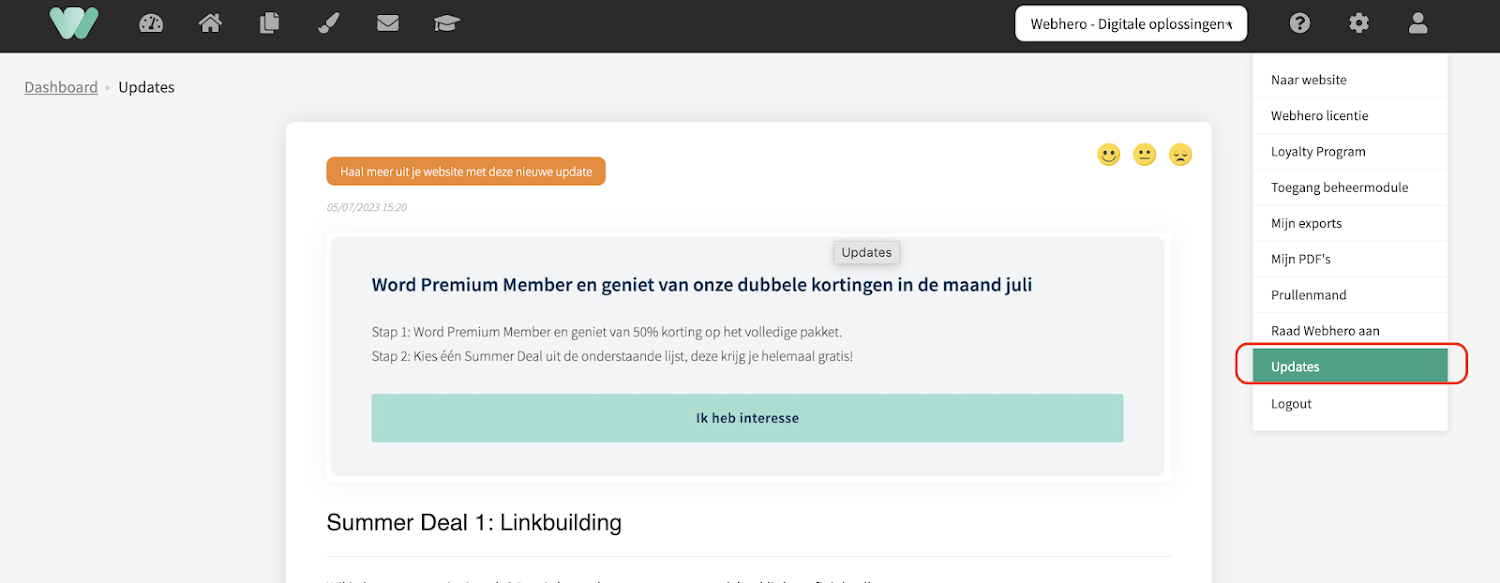
We werken elke dag hard om Webhero beter te maken. Het is onze missie om ervoor te zorgen dat jouw website nooit meer verouderd. Rechts bovenaan, bij het icoontje van jouw account, kan je alle updates terugvinden. Je krijgt dan een overzicht met verbeteringen, bugfixes en nieuwe features die wij recent ontwikkeld hebben. Je kan hier ook steeds aangeven welke updates interessant voor jou zijn.
Hoe kan ik een kleurblok of quote in mijn tekst verwijderen?
Je kan een kleurblok of quoteblok verwijderen uit je tekst door het gebruik van je delete-toets op je toetsenbord. Ga hiervoor een lijn boven de blok staan en duw op de delete-toets.
Lukt dit tocht niet? Kan je via de HTML-code proberen, hoe je dat doet vind je hier, of contacteer ons even [email protected].
Wat is het dashboard?
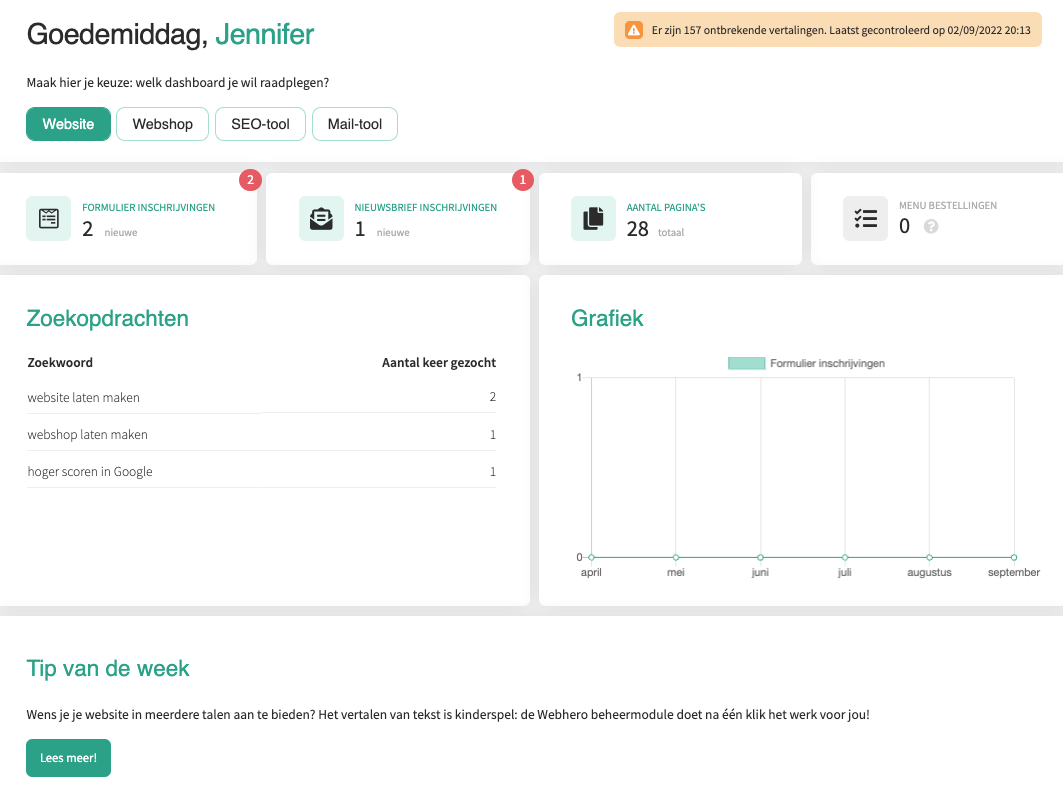
In het Dashboard van je website kan je heel wat informatie halen om je website te gaan optimaliseren. Meten is weten en daarom tonen we jou de evolutie van een aantal belangrijke parameters, zoals het aantal conversies, pagina's, zoekopdrachten, SEO-scores, webshop orders, ...
Waar kan ik de wijzigingen zien die ik aanbreng in de beheermodule?
De beste manier om aan jouw website te werken, is door het openen van twee tabbladen. In het ene tabblad open je jouw website en in het andere tabblad de beheermodule. Stel dat jouw domeinnaam www.website.be is, dan open je dus in het ene tabblad www.website.be en in het andere tabblad website.be/admin.
Wanneer je items aanpast in de beheermodule, kan je meteen via het andere tabblad de wijzigingen zien. Zo kan je meteen checken of alles staat zoals gewenst en eventueel nog iets aanpassen. Let op: indien je reeds op de pagina waar wijzigingen zijn aangebracht stond, zal je de website even moeten refreshen door bovenaan naast de url balk op het cirkelpijltje te klikken.
Je kunt ook altijd een onderdeel dat je net wijzigde bekijken via de 'preview' functie.
Klik op de drie puntjes naast de grijze 'wijzig'-knop, en klik op preview:

Wat is je website beheermodule?
Een beheermodule -ook wel console of back-end genoemd- is een mogelijkheid om zelf aanpassingen door te voeren aan jouw website. Zo dien je niet voor iedere kleine wijziging (bv. nieuw adres, nieuw logo, extra product, ...) jouw website developer te contacteren en te wachten tot wanneer dit uitgevoerd kan worden.
Bij Webhero voorzien wij standaard een gebruiksvriendelijke beheermodule waarmee je je eigen website kan beheren. Om naar jouw beheermodule te gaan, surf je naar https://editor.webhero.be/admin . Hierna kan je je inloggen met het e-mailadres van je account en het toebehorende wachtwoord.
Weet je niet meer wat het e-mailadres van jouw account is? Neem dan contact met ons op via 016 66 14 32 of [email protected].
Ben je je wachtwoord vergeten? Dan kan je een nieuw wachtwoord laten versturen naar jouw e-mailadres.

Via welk e-mailadres kan ik inloggen in de beheermodule van mijn website?
Ben je vergeten via welk e-mailadres je geregistreerd bent bij Webhero en kan je dus geen nieuw paswoord aanvragen? Geen probleem, stuur een mailtje naar [email protected] en wij sturen je zo snel mogelijk jouw gegevens en een nieuw paswoord waarmee je kan inloggen.
Lees ook:
Hoe deel ik een actie, promo of nieuws op mijn website?
Als je een actie, promotie of nieuwsbericht wil delen met je klanten, kan je dit op verschillende manieren op je Webhero-website publiceren — afhankelijk van hoe zichtbaar en gestructureerd je het wil tonen.
1. Welke opties zijn er?
Heb je een speciale promo lopen of zijn er nieuwtjes die je graag deelt met je bezoekers? Je hebt verschillende manieren om deze zichtbaar te maken voor iedereen, afhankelijk van hoe zichtbaar en gestructureerd je het wil tonen.
Pop-up
De eerste mogelijkheid is om je promo of nieuws te vermelden in een pop-up. De klant komt deze dan als eerste tegen wanneer ze naar de website surfen. In een pop-up kan je ook linken, foto's of video's verwerken. Lees hier hoe je een pop-up kan instellen. Om zeker te zijn dat klanten je pop-up niet mislopen, stel je best in dat je pop-up verschijnt "bij elk nieuw bezoek".
Op de homepagina
Eenmaal bezoekers de pop-up wegklikken, kunnen ze deze ook niet meer terug oproepen. Het zou dan ook zonde zijn dat ze deze actie of nieuwsje vergeten. Daarom is het ook interessant om een item op de homepagina te wijden aan de promo of nieuwsfeit.
Betaalpagina
Heb je onze webshop module? Dan kan je op jouw webshop ook een mini-bestelpagina aanmaken per product. Zo kan je een bepaald product promoten en meteen laten bestellen en betalen in hetzelfde scherm zonder dat de surfer verschillende stappen moet doorlopen.

Inschrijvingspagina
Via een inschrijvingspagina kan je een actie toelichten en ervoor zorgen dat bezoekers een aanvraag doen voor deze actie. Je kan hierbij een formulier aanmaken met alle gewenste velden die de bezoeker moet invullen zodat jij alle nodige gegevens hebt om de aanvraag van de surfer te kunnen verwerken.
2. Welk paginatype kies ik het best?
Heb je een speciale promo lopen of zijn er nieuwtjes die je graag deelt met je bezoekers? Je hebt verschillende manieren om deze zichtbaar te maken voor iedereen, afhankelijk van hoe zichtbaar en gestructureerd je het wil tonen.
Tekstpagina
Heb je voornamelijk uitleg over je promo of nieuws? Dan is een tekstpagina hier wel geschikt voor. De tekstpagina wordt getoond met de pagina-afbeelding en de eerste 500 karakters van de tekst.
(Dit kan licht verschillen afhankelijk in welke design jouw website staat).

Lees ook: Hoe kan ik mijn tekstpagina aantrekkelijker maken?
Teampagina
Wil je graag foto, een paar zinnen en een link/bestand/... bundelen om je promo duidelijk te maken? Dan kies je best voor een teampagina. Via deze weg kan je ook meerdere promo's of nieuwsitems op de homepagina plaatsen.

Pijlerpagina
Heb je voornamelijk uitleg over je promo of nieuws? Dan is een pijlerpagina hier wel geschikt voor. De pijlers worden getoond met de een icoon en een korte tekst.

Oplijstingspagina
Wil je graag met een foto en een titel de klant zijn/haar attentie grijpen? Dan kies je best voor een oplijstingspagina. Wanneer ze op de call-to-action knop verder klikken, zullen kan je op een blogpagina nog verdere toelichting geven over je promo of nieuws. Via deze weg kan je ook meerdere promo's of nieuwsitems op de homepagina plaatsen.

Lees ook: Hoe plaats ik een blog of nieuwsitem op mijn homepage?
Kan ik mijn 404-pagina personaliseren?
Wanneer je een pagina verwijderd, zal de toegewijde URL verwijzen naar een 404-pagina. Deze toont de melding: "Oeps, deze pagina lijkt niet te bestaan. Deze pagina is verwijderd of er zit een fout in de URL die je hebt ingegeven. Ga terug naar de homepage of navigeer via het menu om zo te vinden wat je zoekt".

Zelf mijn 404-pagina instellen
Je kan een extra tekstje voorzien die zichtbaar zal zijn onder de reeds bestaande melding. Ga hiervoor naar 'Instellingen' > 'Voorkeuren'. Als laatste optie kan je een persoonlijke tekst ingeven.


Zijn er limieten in de Webhero beheermodule?
Het aantal pagina's, files, producten en varianten dat je kunt toevoegen in de Webhero beheermodule is beperkt. Hieronder vind je een overzicht van de verschillende limieten:
- In je pagina overzicht kan je in totaal 1.000 pagina's en subpagina's toevoegen. Een oplijstingsitem telt bijvoorbeeld als een subpagina. Deze limiet is er om het Webhero platform snel te houden.
- Standaard kan je 3.000 files uploaden. Het aantal files is de som van alle afbeeldingen en PDF-bestanden die je toevoegt. Deze limiet is er om onze producten betaalbaar te houden en omdat we onze opslag willen voorbereiden op de toekomst.
- Als je een webshop hebt, kan je tot 1.000 producten en 50.000 productvarianten toevoegen. Zo blijft het beheer van jouw producten overzichtelijk en kan jouw webshop performant blijven.
- De export van jouw producten of inschrijvingen naar een Excel-bestand zijn gelimiteerd tot 1.000 rijen.
Voor een supplement van € 359 excl. BTW per jaar kun je bijkomend 1.000 pagina's, 7.000 files, 2.000 producten en 100.000 varianten toevoegen. Neem hiervoor contact met ons op via 016 66 14 32 of mail ons via [email protected].
We geven hierbij graag nog enkele tips mee om bovenstaande aantallen onder controle te houden:
- Verwijder pagina's die niet online staan en je in de toekomst niet meer zal gebruiken.
- Ruim mappen met afbeeldingen eerst op vooraleer ze integraal online te plaatsen als fotoalbum; verwijder wazige of donkere beelden en vermijd dubbele of gelijkaardige foto's. Beter een album met 40 prachtige foto's dan een album met 100 foto's waarvan de helft geen meerwaarde heeft.
- Verwijder albums die verouderd of niet meer relevant zijn.
- Verwijder PDF's die nergens gelinkt worden.
Pagina's
Hoe maak en beheer ik mijn blog of oplijstingspagina op mijn website?
Met een blog- of oplijstingspagina kan je nieuws, artikels of diensten overzichtelijk publiceren op je website. In Webhero beheer je deze pagina’s volledig zelf: van het aanmaken van de blogpagina tot het toevoegen, verplaatsen en structureren van blogitems.
1. Een oplijstingspagina aanmaken
Bekijk hier onze tutorial video over hoe je een oplijstingspagina kan aanmaken:
Wil je graag starten met bloggen of met het posten van nieuwsitems op je website? Kies dan in je beheermodule onder 'Pagnia's > 'pagina toevoegen' voor het paginatype 'Oplijstingspagina'.
Na het aanmaken van de titel van je oplijstingspagina en het klikken op opslaan zal je meteen terechtkomen in je eerste blog!
2. Items toevoegen en beheren
Om een nieuw item toe te voegen aan jouw blog- of nieuwspagina kan je volgende stappen volgen:
- Log in in je beheermodule en navigeer naar 'Pagina's'. Dit is het icoon van de papiervellen.
- Klik ter hoogte van je blog pagina in het midden op 'x items'.
- Nu zie je het overzicht van al jouw blog- of nieuwsitems. Om een nieuw item toe te voegen klik je rechts bovenaan op 'Item toevoegen'. Dit is de groene knop met het plusje.
- Voeg de content toe en klik onderaan op de groene knop opslaan.
Wil je een item verwijderen, klik dan rechts van het item op de drie puntjes in het grijs. Kies voor "Verwijder blog".


3. Tags toevoegen
Wil je extra onderverdeling creëren? Dan kan je je blogpagina onderverdelen met tags, bijvoorbeeld via categorieën, leeftijden of verschillende activiteiten. Zo vinden bezoekers sneller wat ze zoeken.
- Navigeer naar 'Pagina's'.
- Klik ter hoogte van je blog pagina in het midden op 'x items'.
- Je komt terecht op je blogoverzicht. Om tag toe te voegen klik je rechts bovenaan op 'Tags'. Dit is het label-icoontje.
- Voeg via het groene plusje een tag toe.
- Vervolgens kan je in je blogitem zelf de tag koppelen.
Zet hier je content

4. Album koppelen aan een blogpagina
Je kan individuele foto's toevoegen in het tekstvak zelf, of je kan een heel album koppelen zodat er een mooie collage van je foto's onderaan de pagina verschijnt.
Volg deze handleiding vanaf puntje 3: Hoe voeg ik een foto toe?
5. Blogitems verwisselen van pagina
Het is mogelijk om oplijstingsitems te verplaatsen binnen oplijstingspagina's.
Stel dat jouw blog te uitgebreid wordt, dan kan je eenvoudig bepaalde posts onderbrengen in een andere (nieuwe) blog. Het wordt dus nog makkelijker om je content te beheren!
Klik naast de betreffende post in het overzicht op de drie puntjes en kies "Verplaats naar een andere oplijsting pagina". Vervolgens kies je in de pop-up de nieuwe pagina waar je de post onder wilt brengen.

Je formulier correct opzetten
Met een inschrijvingsformu lier verzamel je eenvoudig aanvragen, inschrijvingen of contactgegevens via je website. In Webhero kan je zo’n formulier volledig aanpassen: van de vragen en checkboxes tot de e-mails en bevestigingsboodschap.
1. Een inschrijvingsformulier aanmaken
Je kan snel een inschrijvingsformulier aanmaken om inschrijvingen te ontvangen via je website. Je kan zowel de tekst naast het formulier, als de vragen zelf personaliseren. Denk bijvoorbeeld aan het ontvangen van inschrijvingen voor een event, een contactformulier, vacatures, ...
1. Log in in de beheermodule en klik vervolgens links bovenaan op het icoon van de pagina's.
2. Klik rechts bovenaan op de groene knop 'pagina toevoegen'.
3. Kies voor het paginatype 'inschrijvingen'.
4. In het eerste scherm kan je nu kiezen voor de paginatitel van jouw overzichtspagina.
Hou er rekening mee dat dit de algemene titel is (die zichtbaar zal zijn in de menubalk). Dit is nog niet de titel van je formulier.
Je kan namelijk meerdere formulieren gaan aanmaken binnen deze pagina.
Na het klikken op 'Opslaan' kom je terecht in de aanmaak van je eerste inschrijvingsformulier.
5. Vul de informatie in die nodig is om jouw formulier aan te maken.
6. Kies vervolgens op welk e-mailadres je de inschrijvingen wenst te ontvangen en hoe vaak je dit wenst.
Personaliseer hier ook de bevestigingsmail en dergelijke instellingen.
Je kan trouwens ook kiezen wat de tekst van de verzendknop mag zijn. Dit is standaard 'verstuur' maar je kan dit ook wijzigen naar bijvoorbeeld 'vraag nu aan' of 'ontvang het e-book'.
Na het klikken op de groene knop 'Opslaan' kom je uit op het toevoegen van de vragen/invulvelden.
7. Voeg de gewenste invulvelden toe en duidt aan of zij al dan niet verplicht zijn.
8. Klik nogmaals op 'Opslaan' om je formulier helemaal af te werken.
2. Vragen en extra velden toevoegen
Je kan de invulvelden of vragen van je formulier beheren als volgt:
- Navigeer naar 'Pagina's'. Dit is het papiervellen-icoont in de zwarte balk.
- Ter hoogte van je formulier, klik je op het groen onderlijnde 'X formulieren'.
- Vervolgens klik je op het groen onderlijnde 'X vragen'.

Extra vermeldingen:
A. Wanneer je achter een e-mailadres vraagt, dien je ook het envelopje aan te duiden. Hierdoor weet de beheermodule dat hij naar dit mailadres een bevestigingsmail moet versturen.
B. Het klok-icoontje duidt je aan als je een datumveld met terugwerkende kracht wilt activeren. Zo kunnen klanten ook data in het verleden aanduiden.
C. Met het sterretje duid je aan dat dit een verplicht invulveld is.
3. Melding na het invullen en bevestigingsmail van het formulier
Je kan instellen dat je klant na het invullen van het formulier een boodschap en/of een bevestigingsmail mag ontvangen.
Deze instelling kan je terugvinden onder 'Pagina's' > ter hoogte van je formulier klik je op het groen onderlijnde 'X formulieren' > vervolgens klik je rechts op 'Wijzig' naast de titel van je formulier.

4. Ontvangen en beantwoorden van inschrijvingen
Je kan ervoor kiezen om bij elke nieuwe inschrijving een mail te ontvangen. Dit mailadres kan verschillend zijn per formulier.
- Ga naar het overzicht van je pagina's
- Ter hoogte van je contactformulier (of overig formulier) klik je in het midden op 'x formulieren'
- Klik rechts op de grijze knop 'wijzig'
- Scroll wat naar onder tot je bij het voorziene vak komt waarop je e-mailadres kan invullen waar de inschrijvingen op mogen toekomen.

5. Beveiliging tegen spam
Webhero gebruikt interne beveiliging tegen spam. Daarom is er geen zichtbare reCAPTCHA op het formulier nodig, wat zorgt voor een vlottere gebruikservaring voor je bezoekers.
Hoe zet ik een prijslijst of menukaart op mijn website?
1. Maak een pagina aan van het type 'Menu'
Bekijk hier de tutorial video hoe je een menupagina kan aanmaken
- Navigeer naar 'Pagina's' en klik op het groene plusje rechtsboven.
- Kies het type 'Menu'.
- Vul alle gevraagde gegevens in.
- Klik op 'Opslaan' om te starten met het toevoegen van categorieën en producten.
- Klik op het onderlijnde '0 menu items'.
- Vervolgens kan je een eerste categorie toevoegen. Bv: Gelaat, Ontbijt, Drankkaart, ...
- Producten kan je hierna toevoegen door te klikken op het groen onderlijnde '0 producten'.
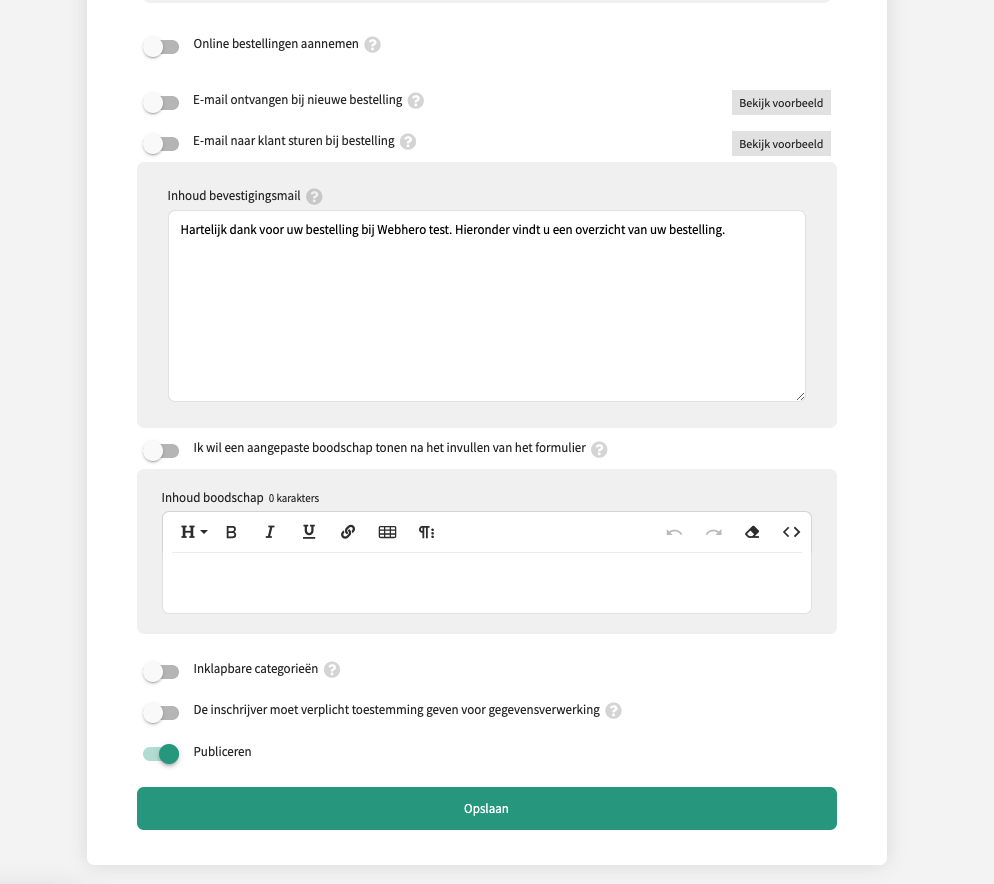

2. Hoe pas ik de prijslijst of menukaart aan?
Wens je aanpassingen te doen aan je menukaart? Dat kan perfect door volgende stappen te volgen:
- Ga naar het overzicht van je pagina's links bovenaan. Dit is het papiervellen icoon.
- Klik ter hoogte van je menupagina in het midden op 'x menu items'.
- Vervolgens kan je per categorie in het midden klikken op 'x producten'.
- Nu kan je per product wijzigingen gaan aanbrengen door ter hoogte van het product rechts op de grijze knop 'wijzig' te duwen. Hier kan je de prijs/benaming/omschrijving/.. enzovoort aanpassen..

3. Producten verwijderen uit je prijslijst of menukaart
- Volg stap 1 tot stap 4 van bovengenoemde stappen.
- Vervolgens kan je kiezen om een product niet meer te publiceren door 'publiceren' uit te vinken naast je product.
- Indien je een product definitief wenst te verwijderen, klik je ter hoogte van het product rechts op het groene pijltje en vervolgens kies je voor 'verwijder product'.
Waar beheer ik de inschrijvingen van mijn formulier?
1. Je inschrijvingen bekijken
Een overzicht van de inschrijvingen via jouw formulier kun je op twee verschillende manieren terugvinden:
Optie 1: via je dashboard.
Telkens wanneer je een nieuwe inschrijving krijgt, krijg je een melding via je dashboard. Dit ziet er dan zo uit:
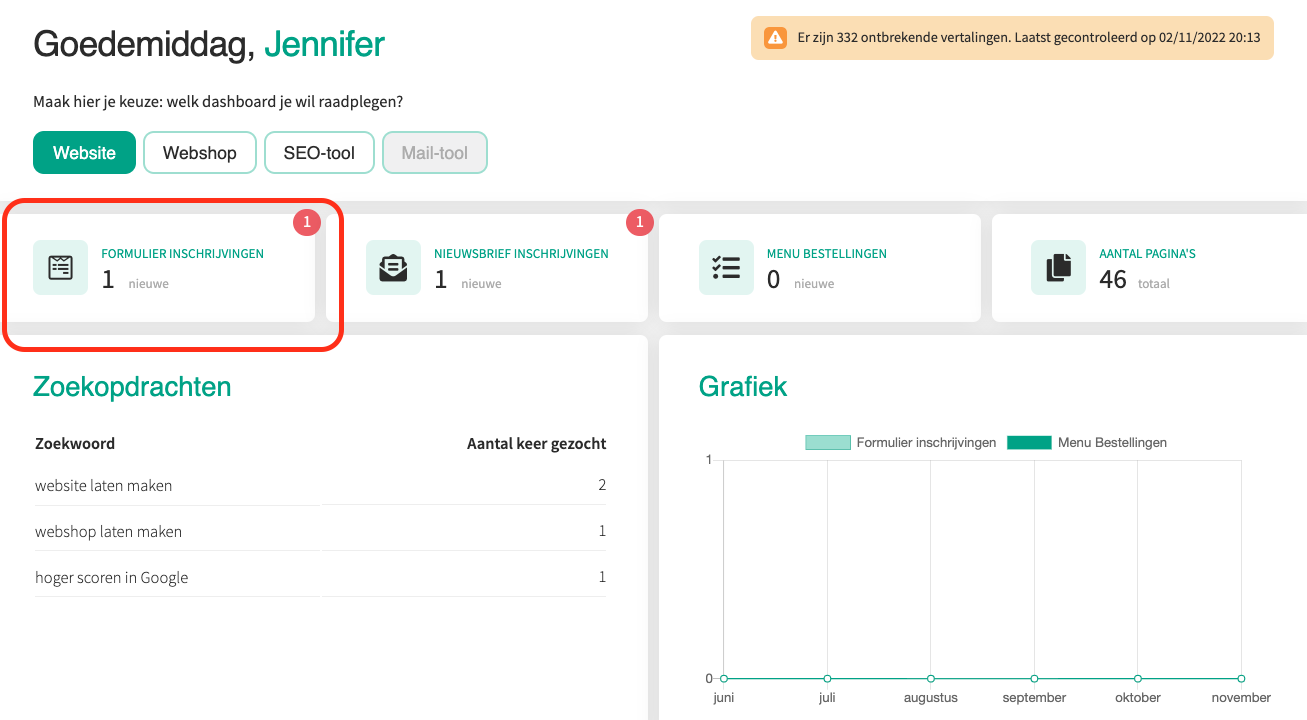
Wanneer je vervolgens op 'Formulier Inschrijvingen' klikt, zie je een oplijsting van al jouw inschrijvingen.

Optie 2: op paginaniveau
Ga naar jouw pagina's en klik ter hoogte van de gewenste pagina op ' x formulieren'. Hier vind je een teller terug met het aantal inschrijvingen.

Klik hiervoor op de 'wijzig' knop van jouw inschrijvingsformulier.
Op de wijzigingspagina van jouw formulier kunt u via een drop-down menu aanduiden of u nooit, bij elke nieuwe inschrijving, of éénmaal per week een mail wenst te ontvangen van uw inschrijvingen.

2. Je inschrijvingen exporteren
Je kan op ieder moment een export trekken van de inschrijvingen op je formulier en downloaden in excel.
Om dit te doen dien je volgende stappen te doorlopen:
- Log in in de beheermodule van jouw website
- Ga naar het overzicht van je pagina's (icoon van de papiervellen links bovenaan)
- Klik, ter hoogte van je pagina waar je formulieren staan, in het midden op 'x formulieren'
- Bij het desbetreffende formulier waarvan je een export wil trekken klik je het groene cijfer onder inschrijvingen open.
- Rechts bovenaan zie je nu een knop 'Download als Excel'

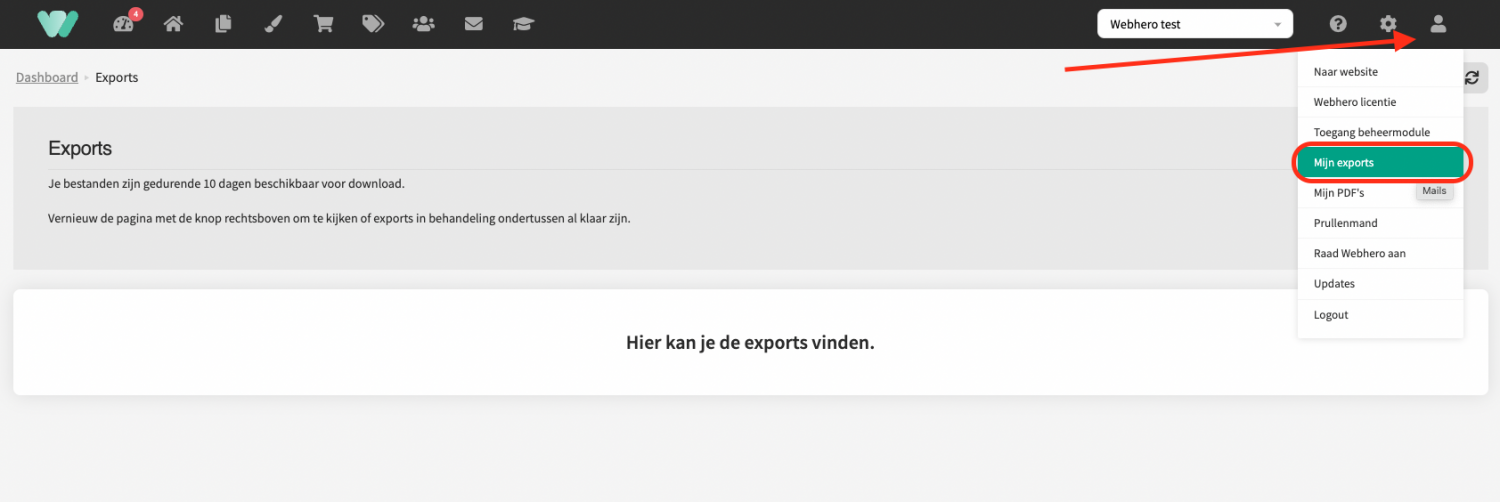
Nadat jouw inschrijvingen zijn gedownload, kan je deze terugvinden bij 'mijn exports'. Je exports kan je terugvinden bij account > mijn exports > hier kan je nu de export ook lokaal downloaden op jouw computer.
Hoe kan ik een vacature op mijn website plaatsen?
Paginatype 'Inschrijvingen'
Voor het aanmaken van een vacaturepagina kies je voor het type 'inschrijving' bij het aanmaken van de pagina. Dit geeft jouw potentiële nieuwe medewerker meteen de kans om rechtstreeks op je website te solliciteren.
We leggen het even stap voor stap uit:
- Maak een inschrijvingspagina aan met als titel 'vacatures'. Bekijk de tutorial van een inschrijvingspagina.
- Nadien start je met het aanmaken van het eerste formulier, of beter gezegd, de eerste vacature. Bij het vakje 'inhoud' kan je de volledige functieomschrijving typen. Met eventuele voorwaarden en alle overige informatie die nodig is.
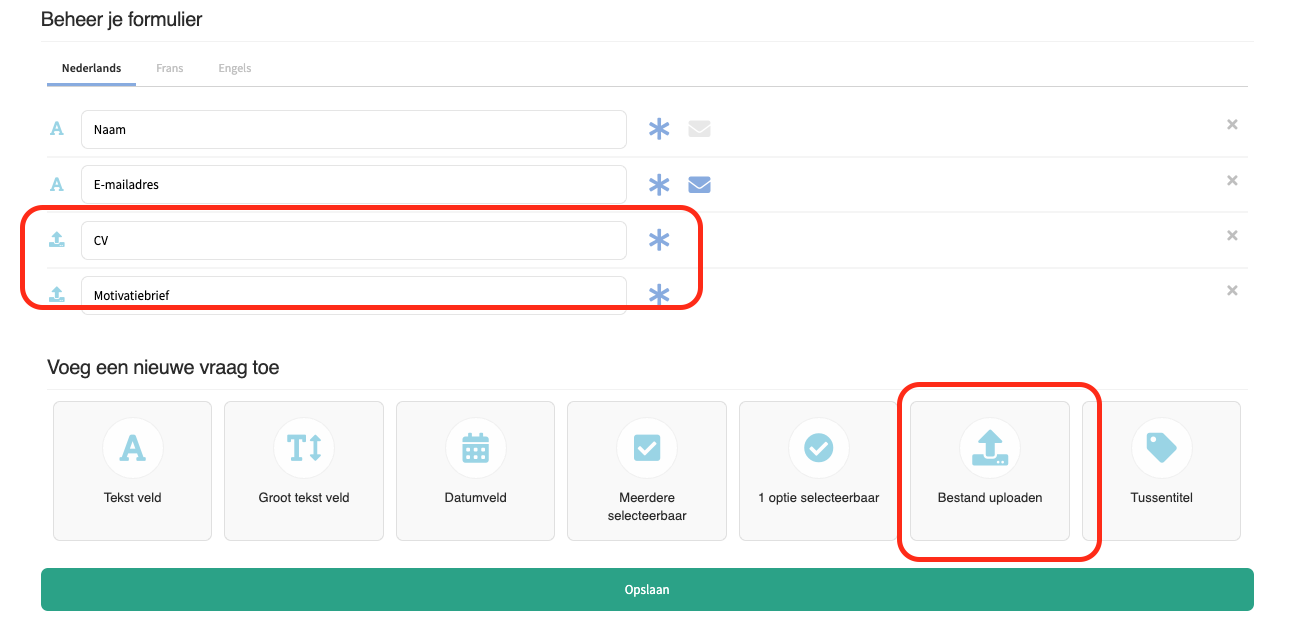
- Nadien ga je vragen toevoegen aan het formulier. Dit zijn de velden met informatie die jij nodig hebt van de sollicitant zoals naam, e-mail, .. maar ook de mogelijkheid om een CV en/of motivatiebrief te uploaden. Hiervoor kies je het vraagtype 'bestand uploaden'.
Hoe plaats ik een link achter mijn telefoonnummer of e-mailadres?
Je kan een telefoonnummer in jouw tekst aanklikbaar maken waardoor klanten je rechtstreeks kunnen bellen.
Om dit te doen, volg je de volgende stappen:
- Typ jouw telefoonnummer waar je dit wenst te plaatsen.
- Selecteer je telefoonnummer en klik bovenaan op het ketting-icoon om een link te plaatsen.
- Voeg hier onderstaande toe bij het vak 'url':
Telefoonnummer
tel:jouwtelefoonnummer

E-mailadres
mailto:jouwmailadres

Wil je in jouw menubalk van de website graag een knop naar een externe url of contactgegevens?
Hiervoor maak je best gebruik van een hyperlink-pagina en kan je aanmaken als volgt:
- Ga naar het overzicht van de pagina's
- Klik rechts bovenaan op het groene plusje 'pagina toevoegen'
- Kies onderaan voor het type 'hyperlink-pagina'
- Vervolgens kies je bij 'paginatitel' de titel of tekst dat je wenst te zien in het menu van jouw website
- Bij de url kan je aanduiden wat het doel van jouw link is. Bijvoorbeeld wil je linken naar een externe booking-tool? Wil je linken naar een externe pagina zoals bijvoorbeeld Facebook of een andere bedrijfswebsite?
- Je duidt ook best de optie 'openen in nieuw tabblad' aanduiden zodat jouw eigen website niet wordt overschreven.

Bekijk hier de tutorial video hoe je een hyperlink-pagina kan aanmaken
Hoe maak ik een bestelformulier om online bestellingen (zonder betaling) aan te nemen?
Bekijk hier onze tutorial video om een menupagina aan te maken:
Je kan online een bestelformulier aanmaken om hiermee bestellingen aan te nemen van jouw klanten.
Ga als volgt te werk:
1. Klik in de beheermodule op de groene knop 'pagina toevoegen'.
2. Kies vervolgens voor de menupagina.
3. Geef je pagina een titel en een introductietekst waarbij je meer informatie kunt delen met jouw klanten omtrent de bestellingen die ze kunnen plaatsen.
4. Vervolgens kan je heel wat specificaties gaan toekennen, naargelang jouw wensen:

5. Wanneer je kiest om online bestellingen aan te nemen, kan je kiezen voor 'afhalen/ verzenden / Levering aan huis'. Vervolgens kan je hier ook de mogelijke data gaan aanduiden waarop dit mogelijk is voor jou.
6. Na het klikken op 'opslaan' kan je nu in het midden van je pagina klikken op '0 menu items' en je menu gaan aanmaken.
7. Kies rechts bovenaan voor het groene plusje om een categorie te gaan toevoegen (bijvoorbeeld: 'vlees/vis/..' voor een slager of 'brood/pistolets' voor een bakker.
8. Nadien kan je per categorie producten gaan toevoegen met een beschrijving, prijs,..

Het verschil met een webshop is dat via de menupagina er geen online betaling kan plaatsvinden. Deze dient enkel om een product te verkopen waar je als volgt een e-mail van krijgt maar nog geen betaling voor is uitgevoerd.
De inschrijvingen/bestelling kan u op een andere e-mail laten toekomen, als u dit wenst. Deze e-mail kan je ingeven wanneer u aanduid om een e-mail te ontvangen bij nieuwe bestellingen.

Hoe voeg ik partners of sponsors toe op mijn website?
Bekijk hier de tutorial voor het aanmaken van een linkpagina:
Het is perfect mogelijk om partners/samenwerkingen/referenties/sponsors te gaan toevoegen op je website.
- Bij het aanmaken van een nieuwe pagina kies je voor het type 'linkpagina'.
- Hier kan je nu een titel kiezen die jouw linkpagina mag bevatten en een eventuele introductietekst.

- Na het klikken op 'opslaan' kan je nu klikken op '0 links' in het midden van jouw pagina.
- Hier kan je nu per link een logo en eventueel een url gaan toevoegen waarnaar dit logo mag gaan doorverwijzen.

Indien je niet per se een aparte pagina wenst hiervoor in je menu, kan je deze pagina verborgen zetten in navigatie en ervoor kiezen om enkel te weergeven op jouw homepage onderaan. Dit doe je door het vakje 'homepage' aan te vinken bij je linkpagina.

Hoe maak ik een FAQ-pagina aan voor meest gestelde vragen?
Bekijk hier de tutorial video hoe je een FAQ-pagina kan aanmaken:
Je kan in de beheermodule ervoor kiezen om een FAQ-pagina aan te maken waarbij je veel gestelde vragen kan oplijsten voor jouw klanten. Uiteraard kan je deze pagina ook gebruiken om bepaalde informatie onder te verdelen, dat vervolgens kan uitklappen (waardoor je tekstpagina bijvoorbeeld geen lange, platte tekst wordt).
- Bij het overzicht van je pagina's klik je rechts bovenaan op 'pagina toevoegen'
- Kies voor 'FAQ-pagina'
Je komt nu terecht in het algemene informatie scherm van je FAQ-pagina waar je een titel en eventuele introductietekst kan invullen
- Na het invullen klik je op opslaan en kom je terecht in de eerste vraag
- Wanneer je de eerste vraag hebt ingevuld, kan je nadien telkens rechts bovenaan klikken op 'vraag toevoegen' om extra vragen toe te voegen.

Hoe voeg ik een pagina toe? Wat zijn de paginamogelijkheden?
Pagina toevoegen
Je kan een pagina toevoegen onder de tab "Pagina's" (papiervellen-icoon). Klik rechts bovenaan vervolgens op het groene plusje. Je zal nu het type pagina kunnen selecteren.
Weet je niet goed welk type het beste past bij jouw concept? Contacteer [email protected] of 016 66 14 32 en wij helpen jou graag op weg.

We voegden voor onze klanten op elke pagina aan de rechterzijde een how-to video toe waarin we tonen hoe wij dit paginatype aanmaken. Vervolgens kan je op diezelfde plek een link vinden naar onze tutorial website waarin we tonen wat de mogelijkheden zijn per paginatype.

Landingspagina versus tekstpagina
In bovenstaande links kan je informatie terugvinden omtrent het aanmaken van een landingspagina of het uitbreiden van een tekstpagina. Maar wat is nu het verschil tussen deze twee en wanneer gebruik je welke pagina?
Landingspagina
Een landingspagina is eigenlijk een tekstpagina. Voor het aanmaken van een landingspagina dien je dus eerst een tekstpagina aan te maken (overzicht pagina's >kiezen voor 'tekstpagina').
Wanneer je klaar bent met het toevoegen van alle informatie, kan je onderaan de optie 'landingspagina' aanvinken.

Een landingspagina is niet terug te vinden in de menu navigatiebalk omdat hij speciaal gemaakt is om bezoekers ‘te ontvangen’ die op een advertentie hebben geklikt. Een landingspagina maak je dan ook niet om beter vindbaar te zijn.
Dit is dan ook het enige verschil met een tekstpagina. Bij een tekstpagina zie je dus wel de menu navigatie, footer en dergelijke verschijnen. Bij een landingspagina ligt de focus op de tekst van deze pagina.
Voorbeeld tekstpagina:

Voorbeeld landingspagina:

Pijlerpagina versus teampagina
Waarvoor kan ik de pijlerpagina gebruiken?
Hoe maak ik een teampagina aan?
In bovenstaande links kan je de nodige informatie terug vinden om een team- of pijlerpagina aan te maken. Maar wanneer gebruik je nu best een pijlerpagina en wanneer een teampagina? We leggen het verschil even uit.
Pijlerpagina
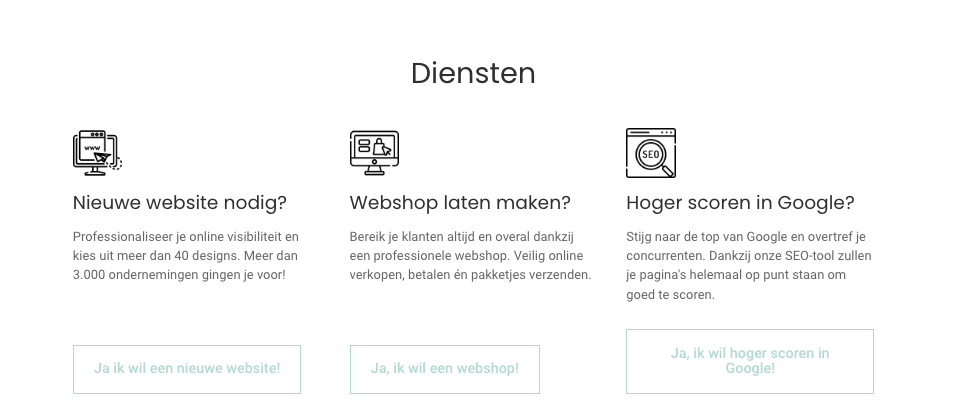
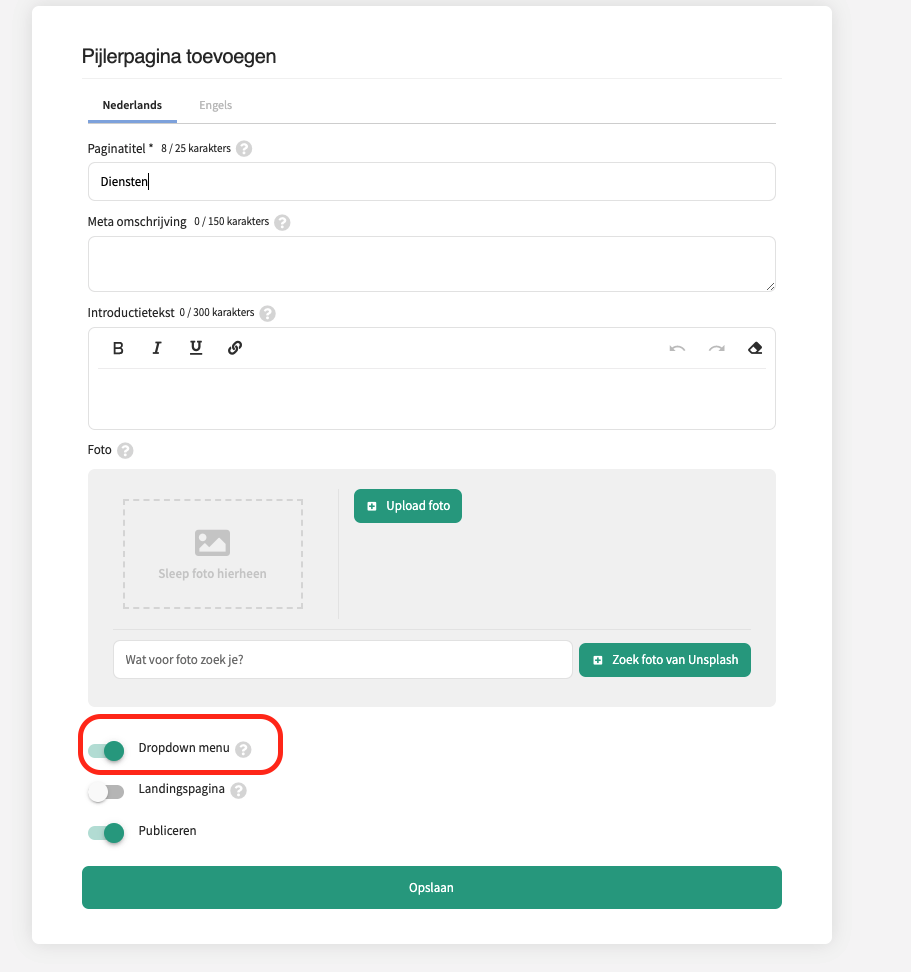
Wil je graag jouw diensten, pijlers, aanbod,.. in de kijker zetten op je website (homepage) aan de hand van iconen? Dan gebruik je best de pijlerpagina. Hiermee kan je aan de hand van iconen een mooie onderverdeling weergeven op je website.
Teampagina
Een teampagina is -vanzelfsprekend- in eerste instantie bedoeld om jouw team op de website te plaatsen. Maar je kan deze pagina ook voor andere doeleinden gebruiken. Zoals bijvoorbeeld voor het weergeven van jouw diensten, producten, ..
Een teampagina toont het overzicht namelijk aan de hand van mooie foto's, een titel, een eventuele korte beschrijving en een eventuele call to action knop die naar meer info/actie doorstuurt.

Mijn webpagina gepland publiceren
Dat kan! Onderaan elke pagina in je beheermodule zal nu de optie te zien zijn "Publiceren op specifieke datum" als ook het offline halen ervan.

Wanneer je data invult, zal je webpagina automatisch online of offline gaan op de ingestelde datum. Dit bezorgt je een pak minder stress en timemanagement!
Laat je deze vakjes leeg? Dan beslis jij zelf of je de pagina publiceert en offline haalt door de gebruikelijke blauwe checkbox.
Waarvoor kan ik de pijlerpagina gebruiken?
Bekijk hier de tutorial video hoe je een pijlerpagina kan aanmaken:
Wil je graag jouw diensten, pijlers, aanbod,.. in de kijker zetten op je website (homepage)? Dan gebruik je best de pijlerpagina. Hiermee kan je aan de hand van iconen een mooie onderverdeling weergeven op je website.
- Ga naar het overzicht van de pagina's
- Voeg een nieuwe pagina toe en kies voor het type 'pijlerpagina'
- Stel de titel in van jouw pijlerpagina, deze titel komt ook op de homepage van je website te staan als aankondiging van de pijlers. Dit kan bijvoorbeeld zijn: "Wij leggen de focus op", "Bij ons kan je terecht voor" , "Aanbod",..
- Vervolgens kom je meteen in de aanmaakpagina van de eerste pijler terecht. Hier vul je de titel, eventueel korte beschrijving en icoon toe. Je hebt ook nog de keuze om de pijler te laten doorverwijzen naar een bepaalde pagina op je website met meer informatie of naar een externe link,..

Hoe activeer ik een dropdown menu op mijn website?
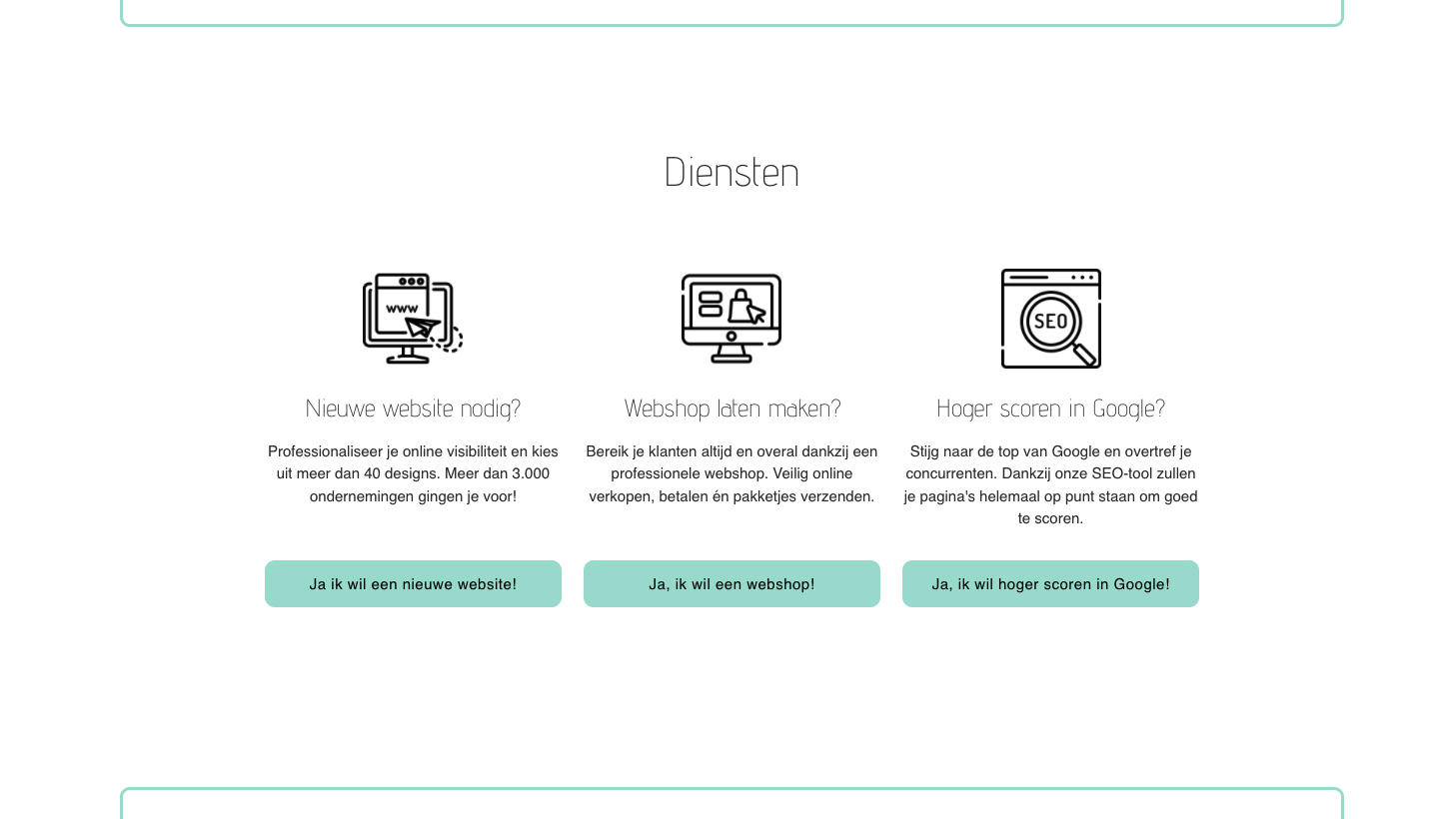
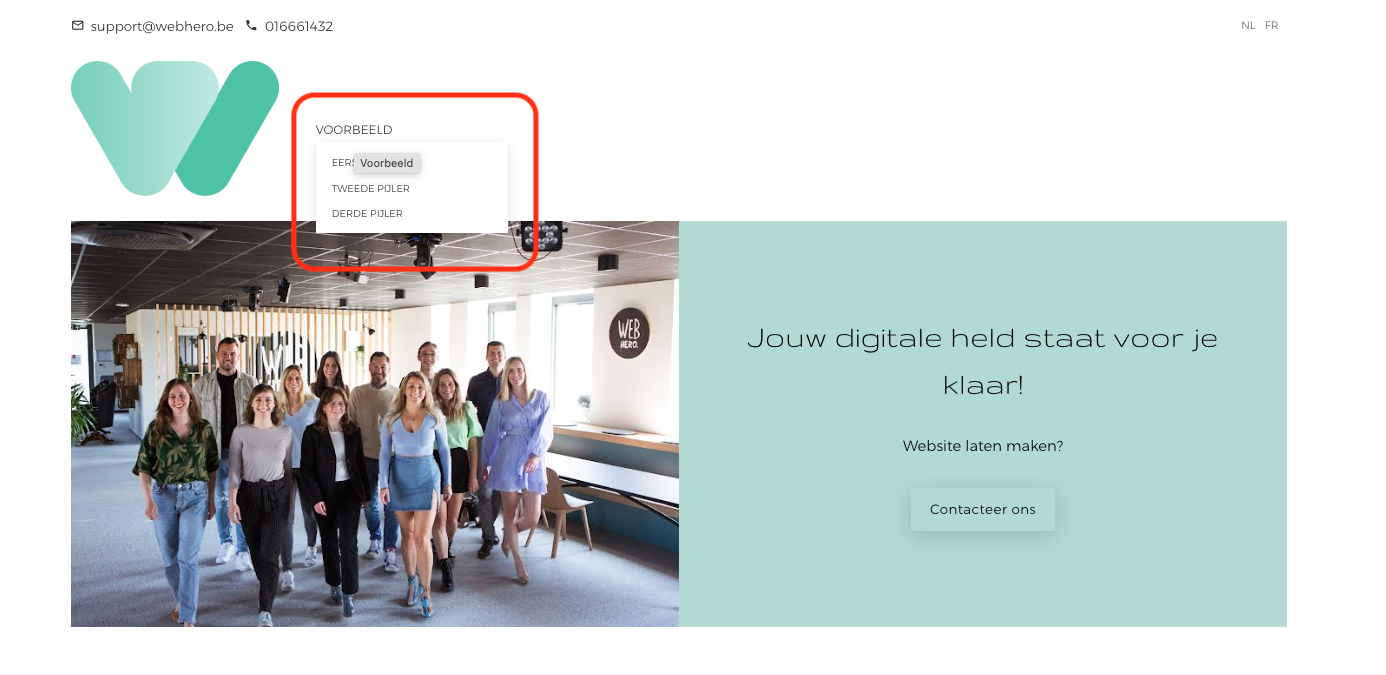
Je kan een drop down menu creëeren in de menu navigatiebalk van je website aan de hand van volgende stappen:
- Voeg een nieuwe pagina toe van het type 'pijlerpagina'
- Voeg een paginatitel toe
- Onderaan deze pagina vink je de optie 'dropdown menu' aan
- Voeg nu pijlers toe. Dit zijn de titels die tevoorschijn komen na het hoveren (lees: gaan staan zonder te klikken op deze titel) over het dropdown menu in je menu navigatiebalk op je website
- Onderaan klik je op 'linken naar een pagina' en kies je de pagina naar waar de dropdown dient door te verwijzen. Vergeet ook zeker niet de call to action in te vullen. Dit kan best jouw paginatitel zijn.

Wat is een landingspagina en waarvoor kan ik het gebruiken?
Om een landingspagina aan te maken, maak je een tekstpagina aan en activeer je onderaan het veldje 'landingspagina'.
Een landingspagina is een pagina op je website waarnaar je doorverwijst vanuit andere media. Denk bijvoorbeeld aan een link vanuit een Adwords campagne.
Je kunt de bezoekers natuurlijk ook richting je homepage of een productpagina sturen maar wanneer je landingspagina perfect aansluit bij je advertentie hoeft de bezoeker minder 'moeite' te doen om zich te oriënteren.
De landingspagina is dus eigenlijk een transitiepagina die je tussen de advertentie en website plaatst waarmee je bezoekers op je website krijgt en voorbereid op de producten en diensten die je wil laten zien.
Een landingspagina is niet terug te vinden in de menu navigatiebalk omdat hij speciaal gemaakt is om bezoekers ‘te ontvangen’ die op een advertentie hebben geklikt. Een landingspagina maak je dan ook niet om beter vindbaar te zijn.
Voordelen:
- Doordat je landingspagina aansluit bij je advertentie hoeft je bezoeker niet na te denken of te zoeken. Dit resulteert in minder bezoekers die afhaken en meer bezoekers die de boodschap op de landingspagina gaan lezen.
- Je kunt de bezoeker stap voor stap overtuigen. In je advertentie lok je de bezoeker met een voordeel. Op je landingspagina kun nog meer voordelen noemen en bevestigingen met 'social proof'. Denk aan reviews, quotes, referenties. Zorg altijd voor een naam en foto anders heeft het "bewijs" geen waarde.
- Bijkomend voordeel is dat Adwords kijkt naar de relevantie van je landingspagina en je Adwords advertentie. Hoe dichter deze bij elkaar liggen, hoe beter je wordt beoordeeld en minder hoeft te betalen voor een ‘klik’. Met ander woorden; een goede landingspagina bespaart je advertentiekosten.
Al deze elementen samen zorgen ervoor dat de conversie omhoog gaat.
Hoe maak ik een checkbox aan op mijn inschrijvingspagina?
Log in in de beheermodule van jouw website,
- Ga naar het overzicht van je pagina's en klik ter hoogte van je inschrijvingspagina in het midden op 'x formulier' in het groen.
- Klik rechts op de grijze knop 'wijzig'. Scroll wat naar onder, tot je onderaan de volgende optie ziet : 'De inschrijver moet verplicht toestemming geven voor gegevensverwerking'.
- Deze optie kan je nu aanvinken en vervolgens kan je hier een boodschap plaatsen zoals gewenst, waarmee jouw klant eerst akkoord moet gaan alvorens het formulier te verzenden. (bijvoorbeeld: "Ik geef toestemming om mijn gegevens te verwerken conform het Privacybeleid")
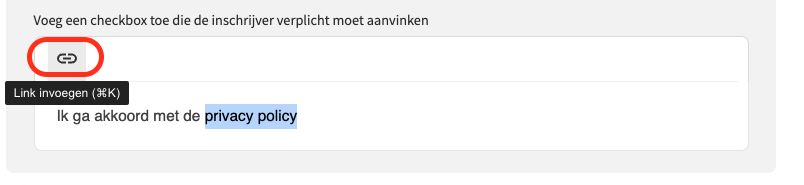
Wil je graag in je checkbox doorverwijzen naar een PDF of een bepaalde pagina met privacy / disclaimer voorwaarden? Dat kan!
Klik hiervoor op het icoon 'link invoegen' en arceer het woord waarachter je de link wenst te plaatsen. Vervolgens duid je aan naar waar dit mag doorverwijzen.
Hoe kan ik een extra vraag toevoegen aan mijn inschrijvingspagina?
Heb je meer informatie nodig van jouw (potentiële) klanten bij jouw inschrijvingspagina? Dan kan je gemakkelijk een extra vraag toevoegen/verwijderen/aanpassen door volgende stappen te doorlopen:
- Log in in de beheermodule van jouw website
- Ga naar het overzicht van je pagina's en klik ter hoogte van je inschrijvingspagina in het midden op 'x formulier'
- Klik bij 'vragen' op 'x vragen'
- Klik op het vraagtype dat je wenst toe te voegen, en duidt de nodige specificaties aan (zoals bijvoorbeeld verplicht of niet)

Hoe kan ik mijn team toevoegen aan de website?
Bekijk hier de tutorial video voor het aanmaken van een teampagina:
Je kan je team voorstellen aan de hand van een teampagina op je website. Ga in de beheermodule naar het overzicht van je pagina's en klik rechts op de groene knop 'pagina toevoegen' en kies vervolgens voor 'Teampagina'. Je dient dan eerst de titelpagina in te vullen, nadien kom je meteen terecht in de aanmaak van het eerste teamlid.

Heb je een groot team? Dan kan je werken met categorieën om je teampagina onder te verdelen (bijvoorbeeld onder bestuur, secretariaat, marketing,..). Deze instelling kies je in stap 1 bij het aanmaken van je teampagina. Je kan er ook voor kiezen om de categorieën inklapbaar te maken of niet indien je de pagina niet te lang wenst te maken.

TIP!
Een teampagina kan je voor meerdere doeleinden gebruiken! Dit kan ook voor de voorstelling van je diensten, producten,..
Lees ook:
Wat is het verschil tussen een teampagina en een pijlerpagina?
Hoe maak ik een formulier aan met een code?
Je kan een inschrijvingspagina maken die afgeschermd is met een code. Enkel de personen die beschikken over deze code, kunnen zich inschrijven.
Na het invullen van de code, zien de klanten pas de vragen die ze kunnen invullen. Na het invullen van deze vragen, kan je een bepaalde boodschap laten verschijnen op het scherm (alsook per e-mail laten versturen). Zo is de informatie afgeschermd voor diegene die niet over een code beschikken.
Een code toevoegen aan je formulier doe je als volgt:
- Klik in het pagina-overzicht ter hoogte van jouw formulierpagina op de groene tekst 'x formulier(en).
- Klik bij het specifieke formulier dat je wenst te wijzigen rechts op 'wijzig'.
- Onder het inhoudsveld kun je een code ingeven. Communiceer deze code aan jouw doelpubliek. Zij kunnen zich nu inschrijven.

Voorbeeld van de inschrijvingspagina waar je de code nog moet invullen (en het formulier dus afgeschermd is):
Na het invullen van de code, zie je het formulier verschijnen:
Wat is de korte inhoud bij een pagina?
Je kan bij het aanmaken van een nieuwe pagina ervoor kiezen om een korte inhoud in te vullen. Deze tekst wordt weergeven bovenaan, als introductietekst, over de inhoud van je pagina. Het is afhankelijk van design tot design of deze inhoud wordt weergeven of niet, alsook afhankelijk van het paginatype dat je kiest.
Wat betekent de optie 'Footer'?
De footer is het onderste gedeelte van een website dat op elke pagina terugkomt. Het bevat vaak contactgegevens, links naar belangrijke pagina’s, of juridische informatie.
Wanneer je een pagina in de footer linkt, is die pagina altijd snel bereikbaar vanaf elke pagina van de website, wat handig is voor bezoekers én voor zoekmachines.
Je kan er ook voor kiezen om jouw pagina's enkel te laten weergeven in de footer van jouw website onderaan in plaats van in de menu navigatiebalk bovenaan.

Welke paginatypes zijn er?
Er zijn 12 verschillende paginatypes:

Elk paginatype heeft zijn eigen specifieke kenmerken en doeleinden. Er wordt telkens een korte beschrijving weergeven in de beheermodule waarvoor je deze pagina het best gebruikt. Maar neem zeker ook eens kijkje op volgende links die je meer informatie kunnen geven:
Hoeveel pagina's kan ik op mijn website zetten?
Je kan tot 1.000 pagina's en subpagina's aanmaken op je website. Een oplijstingsitem telt bijvoorbeeld als een subpagina.
Je hoeft niet alle pagina's in jouw menubalk te plaatsen, je kan ook 'verborgen' pagina's aanmaken. Dit zijn pagina's waarnaar je kan linken vanop een andere pagina of die je SEO optimaliseert om goed gevonden te worden in Google. Zo kan je optimaal gebruik maken van deze 1.000 pagina's.
Wil je graag meer pagina's aanmaken? Dat kan! We voorzien dan extra ruimte voor jou en we kunnen de limiet dan uitbreiden met 1.000 pagina's extra. De extra kost hiervoor is € 359 excl. BTW per jaar.
Heb je hierover vragen? Contacteer ons via [email protected].
Hoe voeg ik een nieuwe pagina toe?
Een nieuwe pagina toevoegen doe je bij het overzicht van de pagina's dat je bovenaan terug kan vinden in de werkbalk (= icoon van de twee papiervellen).
Klik vervolgens op het paginatype dat je wenst aan te maken.

Je kan telkens een korte beschrijving terugvinden van het paginatype onder de titel. Onderaan zie je ook een link naar onze tutorials website en onze tutorials video's om jou te tonen hoe je deze pagina's kan aanmaken en wat je er allemaal mee kan.
Wanneer je een paginatype hebt gekozen heb je aan de rechterzijde ook telkens een video wat je kan bekijken waarin we tonen hoe je deze pagina kan inzetten.

Lay-out & design
Hoe bepaal en optimaliseer ik de afmetingen en kwaliteit van afbeeldingen op mijn website?
Afbeeldingen spelen een grote rol in de uitstraling van je website. In Webhero kan je per onderdeel bepalen hoe groot afbeeldingen worden weergegeven, maar de kwaliteit hangt altijd af van het originele bestand dat je uploadt.
1. Afmeting bepalen
Om de afmetingen van de foto's die je hebt toegevoegd in een tekstpagina te wijzigen kan je 1 maal op je afbeelding klikken en vervolgens kiezen voor het icoon van de meetlat: 'Grootte wijzigen'. Vervolgens kan je de afmetingen ingeven zoals gewenst.

Extra tip! Je kan ook bij het vakje 'Breedte' de afmeting '100%' ingeven. Dit wil zeggen dat jouw foto dan de volledige breedte van het tekstvak of kolom zal aannemen en komt meestal het mooi uit.
Het is mogelijk dat je afmeting er op je website anders uitziet of je slechts een deel van je foto te zien krijgt op je website bij de achtergrond afbeelding of de pagina afbeelding. Dit hangt van een aantal factoren af:
1. Ieder design is anders
Sommige designs werken met horizontale foto’s, andere met eerder verticale of vierkante foto’s. Zo is er voor iedere persoonlijke voorkeur een design dat past.
2. Middelpunt als referentie
Het systeem vertrekt steeds vanuit het middelpunt van de foto en vult vervolgens de rest van de foto in de vooropgestelde ruimte in.
3. Aangepast aan alle beeldschermen
Daarnaast is het systeem zo gebouwd, dat iedere foto perfect mee kan schalen naargelang het toestel waarop gesurft wordt (responsief). Er is dus geen exacte afmeting om in te stellen, omdat op elk scherm een ander formaat/ruimte wordt voorzien om de foto in te tonen.
2. Vooringestelde afmetingen (teampagina & webshop)
Op twee plaatsen in de beheermodule kan je een vooringesteld formaat vastleggen. Zo kan je bij een tempagina of je webshop producten een vaste ratio kiezen.
Teampagina
- Navigeer naar 'Pagina's'. Dit is het papiervellen-icoontje in de zwarte balk.
- Ter hoogte van je teampagina klik je rechts op 'Wijzig'.
- Onder 'Aspect ratio van foto's' kan je nu kiezen hoe je je foto's op de overzichtspagina wil laten verschijnen.

Webshop producten
Om de overzichtspagina's van je webshop professioneel en coherent te maken, kan je kiezen voor een vast ratio dat je productfoto's aannemen. Wanneer je het product in detail bekijkt, zullen de foto's wel hun originele formaat volgen.
- Navigeer naar 'Instellingen'. Dit is het tandwiel-icoontje in de zwarte balk.
- Kies voor de optie 'Webshop voorkeuren'.
- Onder 'Aspect ratio van de productfoto's in overzichten' kan je het gewenste formaat aanduiden.

3. Welk formaat moet mijn afbeelding zijn?
Indien je een foto wilt toevoegen aan je website, zorg er dan steeds voor dat deze foto het juiste formaat heeft. Hieronder vind je een overzicht van de formaten die je dient te gebruiken bij een specifieke pagina:
JPEG-formaat
- achtergrond foto bij een pagina
- afbeelding in de tekst
- afbeelding bij een teampagina
- afbeelding bij een menupagina
- afbeelding bij een quote
- afbeelding bij producten
Wijzig de extensie van jouw foto op je computer naar .jpg.
PNG-formaat
- logo uploaden
- icoontje bij pijler-pagina
- logo bij linkpagina
Wijzig de extensie van jouw foto op je computer naar .png.
Zorg er ook steeds voor dat de grootte van de afbeelding niet groter is als 8MB. De grootte van je foto kan je aanpassen via het standaard computerprogramma waarmee je foto opent of via een gratis online tool: iloveimg.com.
4. Mijn afbeelding is niet scherp
De foto die je hebt geüpload is te klein van formaat. Een achtergrondafbeelding heeft best een minimum afmeting van 1500 pixels, zodat deze op grote schermen ook kwalitatief blijft. Je neemt dus best steeds de oorspronkelijke foto. Indien het formaat van de foto niet groot genoeg is, kan je best een nieuwe afbeelding zoeken met de juiste bestandsgrootte of kan je de foto proberen opschalen aan de hand van een gratis online tool: iloveimg.com.
Conclusie:
- Je afbeelding heeft een minimum afmeting van 1500px
- De gewenste grootte ligt tussen de 1-8 MB
- Zet je foto op 100% breedte
- Opteer steeds voor een zelfde ratio
Hoe voeg ik mijn logo toe aan mijn website?
Je logo uploaden
Om je logo te uploaden log je eerst in in de beheermodule van jouw website en volg je dan de volgende stappen:
- Ga in de beheermodule naar het tabblad 'lay-out' links bovenaan.
- Kies vervolgens voor 'Achtergronden & Logo's'.
- Hier kan je je logo uploaden. Je bestand moet een .PNG-formaat zijn.
- Vergeet niet om op 'opslaan' te klikken nadat de afbeelding is geüpload.
Wist je dat je ook een GIF kan uploaden als logo? Indien je een bewegend beeld van jouw logo hebt bijvoorbeeld. Let er wel op dat het bestand niet groter mag zijn dan 8MB, anders kan je dit niet uploaden.

Moet ik een logo uploaden?
Nee hoor. Wanneer je geen eigen logo upload, verschijnt gewoon de naam van jouw website* op de plaats waar normaal het logo zou staan.
*De naam van je website kan je wijzigen onder 'Homepage'.
Hoe plaats ik een video als achtergrond op mijn homepage?
Bij Layout > Achtergronden & logo's > Achtergrond video kan je een video in mp4-formaat uploaden. Deze zal in een loop en zonder audio afgespeeld worden op je homepage.
Om de laadsnelheid van je website niet te veel te vertragen (en ook om de gebruikerservaring hoog te houden), mag dit bestand niet groter zijn dan 8MB. Je kan online tools zoals online-convert.com gebruiken om jou video klaar te maken voor online gebruik.
In Online-convert.com kan je volgende instellingen gebruiken:
- Preset 1280x720 HD 25p
- Filesize: 1-7MB
- Cut video: 00:00:00 - 00:00:07 (een kortere video is kleiner en laadt sneller in)
- Disable audio track
Heb je zelf geen goede video voorhanden? We geven je graag enkele websites mee waar je gratis video's kan downloaden:
Waar kan ik gratis afbeeldingen downloaden voor mijn website? (rechtenvrije afbeeldingen)
Je mag niet eender welke afbeelding die je online vindt gebruiken op je website. Je moet de rechten hebben om een afbeelding te mogen gebruiken. Deze rechten krijg je door:
- De afbeelding is door jou getrokken of gemaakt. Jij bent dus eigenaar van de afbeelding en hebt het volledige recht.
- Je hebt de afbeelding gekocht waardoor je mede het recht om de afbeelding te gebruiken hebt gekocht.
- De afbeelding is aangegeven als 'vrije' of 'gratis' foto, zodat je deze gewoon kan gebruiken waar je wenst.
Websites waar je zo'n gratis afbeeldingen kan terugvinden zijn:
- Unsplash
- Burst (by Shopify)
- Pexels
- Pixabay
- Free Images
- Kaboompics
- Stocksnap.io
- Canva
- Life of Pix
- Gratisography
In de beheermodule hebben we een integratie met Unsplash gemaakt, zodat je bij iedere paginafoto een afbeelding rechtstreeks vanuit Unsplash kan invoegen.

Mijn gekopieerde tekst ziet er anders uit dan de standaard tekst. Hoe los ik dit op?
Wanneer je een tekst toevoegt aan jouw pagina die gekopieerd is van een ander document/andere webpagina/... kan het zijn dat het in de beheermodule lijkt dat jouw tekst volledig in orde is, maar wanneer je vervolgens surft naar jouw website, je de tekst niet ziet verschijnen of op een andere manier getoond wordt.
1. Plakken zonder opmaak
De tekst elders kopiëren kan je doen zoals je gewoon bent.
Vervolgens raden we aan om tekst te plakken zonder opmaak. Hiervoor gebruik je volgende sneltoetsen:
- Voor Apple gebruikers: cmd + shift + v
- Voor Windows gebruikers: ctrl + shift + V
2. Opmaak en code verwijderen
Zichtbare opmaak
In de beheermodule is er reeds de optie voorzien om geplakte tekst te verwijderen van zichtbare opmaak. Selecteer de gekopieerde tekst en klik vervolgens het gommetje in de bewerkingsbalk aan. Dit verwijdert enkel visuele opmaak en geen achterliggende opmaak zoals enters of marges.
Achterliggende opmaak
Achterliggende code kan je als volgt verwijderen:
- Ga in de beheermodule naar jouw tekstpagina waarin je de opmaak dient te wissen.
- Selecteer de tekst die niet verschijnt op jouw website.
- Klik rechts bovenaan op het icoon van het gommetje om jouw opmaak te wissen.
- Vervolgens laat je de tekst geselecteerd staan en ken je normale opmaak toe.

3. Emoticons gebruiken
Wil je graag emoji's gebruiken in je tekst? Dat kan zeker en vast.
Wanneer je emoji's kopieert van elders of zelf typt, ontstaat er een ongekende HTML code die de editor niet kan lezen. Hierdoor ontstaat er een conflict waardoor alle tekst achter de emoji mogelijks kan verdwijnen (ook al heb je deze opgeslagen).
Wil je dus een emoji gebruiken? Klik dan op het symbool hiervoor voorzien in de werkbalk van je tekstpagina:

Wat is een favicon en hoe maak ik een favicon van mijn logo?
Een favicon is een verkleind icoon van jouw logo. Dit zal verschijnen in het tabblad waarin jouw website geopend is, vlak naast de naam van jouw website.

Om een icoon als favicon te kunnen uploaden, dient deze in het formaat .ico te zijn opgeslagen. Je logo omzetten naar een .ico bestand doe je door te surfen naar convertico.com, klik op "Drop your .png files here, or click to select them manually!" en selecteer het gewenste bestand van op jouw computer.
Wanneer je afbeelding getoond wordt klik je rechts op het Download-icoontje. Dit is het pijltje dat naar beneden wijst. Nu kan je het icoontje perfect uploaden in de beheermodule bij "achtergronden & logo's".

Hoe verander ik de achtergrondfoto van mijn homepage?
Wil je liever een andere achtergrondfoto? Dat kan, volg volgende stappen om de achtergrond van jouw website te veranderen:
- Klik bovenaan op ‘lay out’, het icoontje van het penseel.
- Kies links voor ‘achtergronden & logo's'.
- Hier kan je je achtergrond aanpassen.
- Klik onderaan op opslaan.
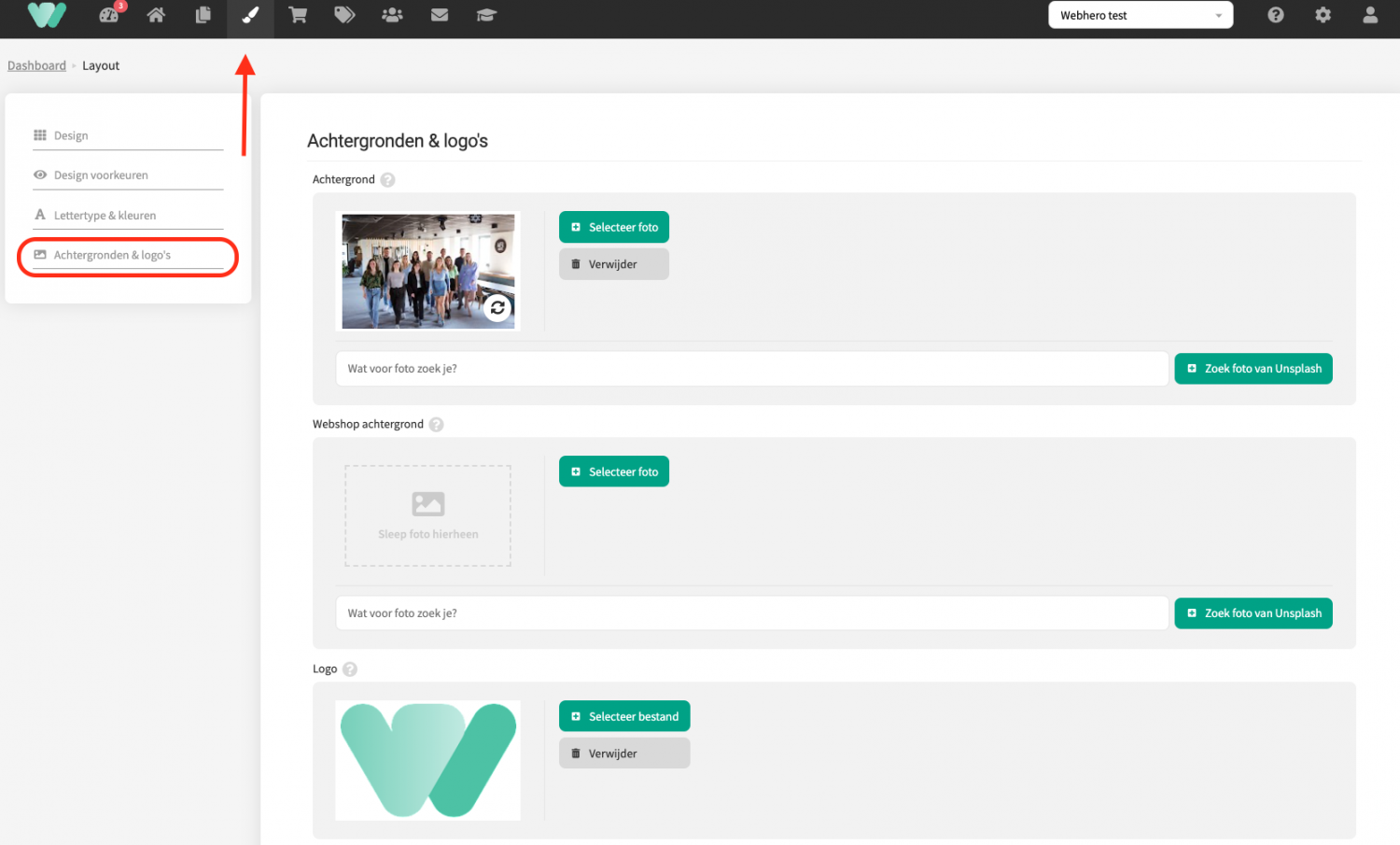
Waar kan ik de kleuren van mijn website kiezen?
De kleuren van je website kan je zelf bepalen, aangepast aan jouw huisstijl kleuren of gewoon kleuren die je aanspreken:
- Klik bovenaan op ‘lay out’, het icoontje van het penseel.
- Kies links voor ‘lettertype en kleuren’.
- Onderaan kan je de kleuren wijzigen.
- Klik onderaan op opslaan.

Waar kan ik het lettertype van mijn website veranderen?
Je kan zelf het lettertype van de titels op je website bepalen, afhankelijk van de stijl dat het best bij jouw bedrijf past. Hou er rekening mee dat enkel Google Fonts gekozen kunnen worden.
- Ga naar “Layout” (het penseeltje bovenaan).
- Kies voor “lettertype en kleuren”.
- Kies vervolgens een gepast lettertype uit de lijst van 900 of ga op zoek naar een specifiek lettertype als je de naam kent.
- Vergeet niet om links van de pagina op “Opslaan” te klikken.

Waar kan ik mijn design kiezen?
Je design kiezen
Je kan via de beheersmodule je design veranderen en bekijken wanneer je wenst. Ga in de beheermodule naar “Layout” en klik op het linkse submenu "Design”.
Vervolgens kan je een design bekijken door op het vergrootglas (de foto) te klikken of bekijk je eigen website in deze design via de knop "Preview" (zonder dat je website online wijzigt).
Wil je een ander design kiezen? Klik dan op 'Kies dit design' rechts onderaan.

Wat zijn designvoorkeuren?
Van zodra je een design hebt gekozen, kan je bij design voorkeuren (afhankelijk van het design) nog heel wat aanpassingen maken om het design nog verder te gaan personaliseren.
Met designvoorkeuren kan je binnenin het design nog meer gaan personaliseren. Vond je bijvoorbeeld de layout van Milaan perfect maar twijfelde je over de golfjes onder de navigatie? Dan kan je deze nu weg laten.
Bekijk de opties per design bij "Layout" > "Design voorkeuren" en experimenteer erop los!

Functionaliteiten
Hoe voeg ik een video toe?
Video is een krachtige manier om je boodschap te versterken en je bezoekers langer op je website te laten blijven. Je kan eenvoudig video’s toevoegen op je website. Of het nu gaat om een YouTube-video, TikTok of een andere insluitcode: je plaatst ze moeiteloos binnen je bestaande lay-out. Lees verder om te kijken hoe je aan de slag gaat:
Video's ter verduidelijking op een 'Tekstpagina'

Video's bundelen op een 'Videopagina'

Integreer je video op een tekstpagina


Het is wellicht ook mogelijk om via andere kanalen video's te integreren. Wat je nodig zal hebben is een embedcode of insluitcode. Mocht er twijfel zijn over jouw kanaal? Neem contact op met [email protected].
Stap 1: De link of insluitcode opvragen
1. Youtube
Kies je gewenste video en klik vlak onder de video op de knop "Delen". Vervolgens kan je de link of insluitcode kopiëren.


1.2 Youtube Shorts
Kies de gewenste video en klik met je rechter muisknop op de video. Vervolgens kan je kiezen voor de optie "Insluitcode kopiëren".

2. Vimeo
Kies je gewenste video en klik in de video op de knop "Delen", dit is het vlieger-icoontje. Vervolgens kan je de link of embedcode kopiëren.

3. Canva
Maak een project aan van je video. Klik vervolgens rechts boven op de knop "Delen". Tussen de optie's zal je "Insluiten" terugvinden. De bovenste code "HTML-insluitcode" mag je kopiëren.
(Zie je deze optie nog niet meteen verschijnen? Kies eerst voor "Alles zien". Je zal nu meer opties te zien krijgen.)
Let wel: Je kan enkel via een insluitcode deze video integreren.


4. Facebook Reels
Een Facebook video kan je enkel via een insluitcode integreren. Je kan klikken op de knop onderaan "Delen" of via de 3 puntjes rechts bovenaan. Kies voor de optie "Insluiten". Vervolgens kan je insluitcode kopiëren.
Let wel: Je kan enkel via de computer deze insluitcode opvragen.


5. Instagram Reels
Een Instagram Reel kan je enkel via een insluitcode integreren. Je kan klikken op de 3 puntjes rechts bovenaan. Kies voor de optie "Insluiten". Vervolgens kan je insluitcode kopiëren.
Tip: Vink de optie "Onderschrift invoegen" aan, als je ook je tekst wenst te tonen op je website.
Let wel: Je kan enkel via de computer deze insluitcode opvragen.


6. TikTok
Een Instagram Reel kan je enkel via een insluitcode integreren. Rechts van de video kan je verschillende iconen terugvinden. Kies voor de optie "". Vervolgens kan je insluitcode kopiëren.
Je onderschrift zal automatisch getoond worden op je website.
Let wel: Je kan enkel via de computer deze insluitcode opvragen.


Stap 2: Embedcode in je beheermodule plaatsen
A: Via een link (Youtube of Vimeo)
Op je gewenste pagina, kies je in de bewerkingsbalk bovenaan voor het plusje met de 3 puntjes. Deze zal je meer opties geven waarna je kan gaan voor het video-icoontje.
- Plak de gekopieerde link in dit veldje.
- OF plak de inlsuitcode bij optie 2.

B. Via de insluitcode
Op je gewenste pagina, plaats je cursor op de plaats waar je je video wilt plaatsen. Kies je in de bewerkingsbalk bovenaan voor het plusje met de 3 puntjes. Deze zal je meer opties geven waarna je kan gaan voor "< >" (codeweergave). Plak de insluitcode.


Video's toevoegen op een videopagina
Bekijk hier de tutorial video hoe je een videopagina kan aanmaken:
Wens je een hele pagina wijden aan een verzameling van video's? Volg dan deze stappen om de upload te voltooien:
- Ga naar pagina’s bovenaan en kies rechts voor "pagina toevoegen".
- Kies vervolgens voor het paginatype "video".
- Kies een paginatitel voor deze pagina en vul je meta-omschrijving in.
- Kies een titel voor je video, bijvoorbeeld "bedrijfsvideo".
- Onderaan dien je de embed code van de video toe te voegen, deze kan je terugvinden bij je gewenste medium*.
- Plak de embed code in het voorziene veldje "Embed code".
- Klik onderaan op "Opslaan" om je video te bewaren op je website.
*Het medium TikTok ondersteund deze optie niet.
Hoe kan ik een bestand uploaden op mijn website ?
Je kunt verschillende soorten bestanden uploaden en toegankelijk maken op je Webhero-website, zoals PDF-folders, magazines, menukaarten Excel- of PowerPoint-bestanden. Nadat je ze hebt geüpload, kan je er eenvoudig naar linken vanuit je teksten of knoppen.
1. Een bestand uploaden in je beheermodule
Om van op je website naar een bestand te verwijzen/linken, zal hiervoor eerst een URL aangemaakt moeten worden. In je beheermodule is er een optie voorzien om deze URL te genereren:
- Klik je rechts bovenaan op jouw account. Dit is het mens-icoontje.
- Kies voor ‘Mijn bestanden’
- Hierbij kan je rechts via het groene plusje een bestand toevoegen.
- Geef je bestand een interne naam en upload hem.
- Klik onderaan op 'Opslaan'.


2. Linken naar een bestand
Linken vanuit een knop
Linken vanuit een pijler
Belangrijk is dat je kiest voor de optie 'Openen in nieuwe tab'. Zo zorg je ervoor dat je eigen website niet overschreven wordt door het bestand. Dit is de meest optimale manier om een PDF-bestand aan je klanten te bezorgen.
3. Een PDF integreren op je webpagina
Je kan een PDF rechtstreeks op je pagina integreren via onderstaande embedcode. Wel willen we je attent maken dat deze optie voor mobiele gebruikers vaak niet de ideale manier zal zijn.
< embed type="text/html" src="URL PDF" width="100%" height="900">
*Vervang URL PDF met de link die je beheermodule maakt onder 'Account' > 'Mijn bestanden'.
Tips:
- Hou je bestanden overzichtelijk in ‘Mijn bestanden’ zodat je ze later makkelijk terugvindt en opnieuw kan linken of vervangen. Geef je bestand een passende interne naam en verwijder tijdig oude bestanden.
- Je beheermodule is geen opslagplaats voor je bestanden. 'Mijn bestanden' dient om van een bestand een URL te creëeren. Bewaar deze bestanden dus ook zeker op je eigen computer of harde schijf.
Hoe kan ik een knop/link aanmaken in mijn tekst?
1. Een link aanmaken
Het is mogelijk om een button of subtiele link aan te maken. Bijvoorbeeld wanneer je wenst door te verwijzen naar je contactpagina met de woorden 'contacteer ons'. Hiermee kan je de aandacht trekken van je klanten. Ook wel een call-to-action (CTA) genoemd.
Volg hiervoor volgende stappen:
- Ga in de tekst en plaats je cursor waar je een link wenst aan te maken.
- Typ je tekst die je graag op de knop wilt of waarachter je een link wenst.
- Arceer je tekst en klik op het ketting-icoontje 'link invoegen'.
- Kies een interne pagina via de knop 'Kies een pagina', link naar een externe pagina door de URL te plakken bij 'URL' of verwijs naar een bestand via de tab 'Kies een bestand'.
Lees ook: Hoe upload ik een bestand?
Als je hier klikt op 'Invoegen', maak je een subtiele link aan. Dit wil zeggen dat je tekst enkel onderlijnd zal zijn (zoals hierboven).
Wil je van deze link een opvallende knop maken? Volg dan deze verdere stappen: - Vink de optie 'Maak van deze link een knop' aan.
- Vervolgens kan je kiezen voor het kleur van de knop en de breedte van de knop.
- Standaardknop = de breedte van de tekst
- Brede knop = de volledige paginabreedte - Wanneer je klaar bent, klik op 'Invoegen'.

2. Een link wijzigen
Om een link te wijzigen, kan je in je beheermodule op de link of knop klikken. Je krijgt vervolgens een pop-up schermpje met 3 icoontjes: link openen, link wijzigen en link verwijderen.

Wil je graag een inhoudstafel toevoegen aan je pagina en vervolgens linken naar het correcte hoofdstuk op diezelfde pagina? Lees dan de handleiding voor het toevoegen van ankers.
Hoe voeg ik een pop-up toe aan mijn website?
Je pop-up activeren
Wil je graag een pop-up laten verschijnen voor een actie of bijvoorbeeld jouw jaarlijks verlof? Dan kan je deze functie activeren als volgt:
- Klik in de beheermodule rechts bovenaan op 'Instellingen'
- Kies vervolgens voor 'Voorkeuren'
- Vink de optie 'Toon pop-up' aan. Je pop-up zal meteen tevoorschijn komen.
Kies je voor de optie 'Publiceren op een specifieke datum'? Dan hoef je deze optie niet aan te vinken. Op de ingestelde datum zal deze slider automatisch geactiveerd worden. - Vervolgens kan je aanduiden wanneer de pop-up getoond mag worden.
- Verder kan je de titel, tekst en knop aanpassen.
- Vergeet niet helemaal onderaan de beheermodule op 'Opslaan' te klikken om de pop-up te activeren / wijzigingen te bewaren.

Wanneer wordt mijn pop-up getoond?
Er zijn verschillende opties om jouw pop-up te laten verschijnen voor jouw klanten.
- De pop-up eenmalig tonen: Hierbij wordt jouw pop-up slechts 1 keer getoond per unieke gebruiker. Wanneer een bezoeker bijvoorbeeld de pop-up ziet verschijnen en in de namiddag nog eens naar jouw website surft op hetzelfde netwerk, zal die de pop-up de tweede maal niet opnieuw zien verschijnen.
- De pop-up bij elk nieuw bezoek tonen: Hierbij wordt de pop-up iedere keer getoond bij het bezoeken van de website. Ook door dezelfde bezoekers.
- De pop-up 1 keer per week tonen
- De pop-up 1 keer per maand tonen
Belangrijk: Een pop-up wordt niet getoond op een landingspagina.
Kan ik een meertalige website maken?
Ja, je hebt de mogelijkheid om je website aan te bieden in 8 verschillende talen. Een taal toevoegen kan je zelf onder "Instellingen" > "Voorkeuren" . Vink bij "Extra talen" de gewenste taal aan en klik op "Opslaan".
Alle vaste zinnen, woorden en knoppen (die niet gewijzigd kunnen worden, zoals bv. “Nieuwsbrief”) zullen automatisch naar deze taal vertaald worden voor jou. De inhoud die je zelf publiceert op jouw website, wordt niet automatisch vertaald. Je hebt vervolgens 3 opties: Excel importeren, Google Translate of handmatig vertalen.

Ben je nog niet klaar om alle vertalingen in 1 keer toe te voegen? Vink dan de optie "Verberg taalkeuze in navigatie" aan. Op deze manier kunnen jouw klanten nog niet switchen tussen de verschillende talen.
1. Import/export van vertalingen
Indien je beroep doet op een vertaalbureau of vertalingen van een vorige website hebt, kan je een Excel-bestand uploaden om je vertalingen toe te voegen.
Stappenplan:
- Navigeer naar 'Instellingen' > 'Voorkeuren'
- Selecteer de extra taal en klik op 'Opslaan'
- Vervolgens ga je naar 'Instellingen' > 'Vertaligen'
- Rechtsboven klik je op het icoontje "Download als Excel"
Vul dit Excel-bestand aan met de vertalingen. - Via het andere icoontje "Importeer" kan je vervolgens het aangevulde bestand uploaden.
Onze tip: Download eerst onze template om zeker te zijn dat je vertalingen op de juiste manier toegevoegd worden.
Let wel: verwijder geen rijen of kolommen zodat het bestand correct geïmporteerd kan worden.

2. Via de ingebouwde Google Translate tool
Het vertalen van tekst op je website is zonet kinderspel geworden. Via een handige Google Translate-integratie kan je je hele website via enkele klikken volledig vertalen.
De voordelen? Je bent zeker dat je geen pagina gemist hebt én je layout wordt mee overgenomen.
Stappenplan:
- Navigeer naar 'Instellingen' > 'Voorkeuren'
- Selecteer de extra taal en klik op 'Opslaan'
- Vervolgens ga je naar 'Instellingen' > 'Vertaligen'
- Duidt alle blauwe G's aan.
Optioneel: - Lees de vertalingen na en corrigeer via de knop rechts 'Wijzig'.
Onze tip: Dit is de meest efficiënte manier voor het vertalen van je website. Geen uren vertaalwerk of dubbel werk met layouten.
Let wel: de vertaling blijft Google Translate. Het is steeds aangeraden om deze vertalingen na te lezen.

3. Handmatig invullen per pagina
Wanneer je een extra taal geactiveerd hebt (onder 'Instellingen' > 'Voorkeuren'), kan je op elke pagina bovenaan de nieuwe talen terugvinden. Wanneer je hierop klikt, zal je de andere taal kunnen bewerken.

Ik wil graag een coming soon pagina. Hoe doe ik dat? (Ik wil een testomgeving opzetten.)
Je kan tijdelijk van jouw website/webshop een coming soon pagina online zetten waarop jouw klanten dan terecht komen van zodra ze surfen naar je website.
Op die manier heb jij de kans om achterliggend te wisselen tussen verschillende designs, nieuwe pagina's toevoegen, structurele aanpassingen maken.. enzovoort zonder dat je klanten dit meteen live kunnen zien.
Om je website even 'under construction' te plaatsen en deze coming soon pagina online te zetten volg je volgende stappen:
- In de beheermodule klik je rechts bovenaan op het icoontje van de instellingen (het tandwiel)
- Kies voor de eerste optie 'voorkeuren'
- Bij de tweede optie kan je nu 'under construction' aanvinken.
- Klik onderaan op de groene knop 'opslaan'
- Vanaf nu staat je coming soon pagina online.
Om deze optie opnieuw af te zetten volg je identiek dezelfde stappen.

Als je de coming soon pagina hebt aangezet, ga je zelf de website aanpassingen ook niet kunnen bekijken via de domein van jouw website (hierop staat namelijk de coming soon ingesteld). Om de aanpassingen die je doorvoert te kunnen zien, kan je surfen naar de oude demo-versie van jouw website. Dit doe je door rechts bovenaan bij 'account' > 'naar website' aan te duiden. Weet je niet meer hoe jouw demoversie noemt? Neem dan contact met ons op via 016 66 14 32 of [email protected].
Ik wil tekst laten genereren (copywriting met AI)
Het schrijven van een goede tekst voor je website is voor velen een echte uitdaging. Hoewel onze Tekst Assistent geen copywriter vervangt, kan hij je wel heel eenvoudig op weg helpen met een eerste aanzet over een bepaald onderwerp. Je vind deze nieuwe tool achter het sterretje in de teksteditor.

Op basis van jouw parameters en door middel van AI zal een aanzet gegenereerd worden die je makkelijk kan invoegen in de editor en verder naar jouw hand kan zetten. Ben jij vertrouwd met prompts? Dan kan je ook je instructie volledig zelf schrijven.

Deze nieuwe functionaliteit is exclusief voor Premium-klanten. Heb jij nog geen Premium-pakket? Geen nood, je kan de Tekst Assistent 2 keer gratis uitproberen!
Tabellen invoegen en bewerken op je website
Met tabellen kun je op een overzichtelijke manier gestructureerde informatie presenteren, zoals prijsvergelijkingen, specificaties of dienstoverzichten. In de teksteditor van je website kan je eenvoudig een tabel invoegen en bewerken.
1. Tabellen toevoegen in je tekst
- Open de pagina waarin je de tabel wilt plaatsen en plaats je cursor waar je de tabel wenst.
- Klik in de bewerkingsbalk op het '+' (= meer opties) en vervolgens op de knop 'Tabel invoegen'.
- Kies het gewenste aantal rijen.
- Vul de tabel in met je gegevens.
De tabel wordt direct binnen je pagina weergegeven, zodat bezoekers de informatie overzichtelijk kunnen lezen.
2. Wat zijn de mogelijkheden met tabellen?
Tabellen bieden verschillende handige functies:
- Rijen en cellen uitbreiden: je kunt meer rijen/koppen toevoegen als je meer data moet tonen.
Tekst vet of cursief maken
Kleuren toepassen op tekst of cellen
Links toevoegen naar pagina’s of bestanden
Tekst uitlijnen (links, rechts, midden)
Eventueel andere standaard teksteditor-opties gebruiken (zoals opsommingstekens of lijsten)
- Structuur behouden: tabellen houden informatie overzichtelijk, vooral bij het vergelijken van meerdere items.
Tabellen zijn ideaal wanneer je informatie wilt weergeven die duidelijk per categorie of kenmerk gescheiden moet zijn — denk aan prijstabellen, specificatielijsten of roosteroverzichten.


Lees ook: Wat is het verschil tussen een tabel en een kolom?
Wat is het verschil tussen een tabel en kolom?
- Bij een 'tabel' kunt u zo veel rijen en kolommen toevoegen als u wenst.
- Bij een 'kolom' kunt u geen rijen toevoegen en is het aantal kolommen beperkt tot een maximum aantal van 5.
Het nadeel van een tabel ten opzichte van een kolom, is dat een tabel niet 100% perfect mee kan schalen op mobiele toestellen. Indien u weet dat uw klanten voornamelijk vanop een mobiel toestel naar uw website surfen, kunt u misschien overwegen om voornamelijk met kolommen te werken. Een kolom zal zich aanpassen aan de breedte van het toestel waarop er gekeken wordt.
Voorbeeld van kolom vs tabel:

Lees ook:
Hoe activeer en deactiveer ik een sitemap op mijn website?
Een sitemap is een overzichtsbestand van een website waarin alle belangrijke pagina’s staan opgelijst. Het helpt zoekmachines zoals Google om de structuur van de website beter te begrijpen en pagina’s sneller en correct te indexeren.
Je kan onderaan je website een sitemap laten weergeven waarbij de bezoekers van je website een volledig overzicht van al jouw pagina's te zien krijgen (een soort van inhoudstabel van je website). Dit is handig voor de bezoekers van jouw website om hun weg te vinden, maar ook voor de zoekmachines, zoals Google, om jouw website te indexeren.
Je kan de sitemap in/uitschakelen aan de hand van volgende stappen:
Klik in de beheermodule rechts bovenaan op het icoon van de 'instellingen' en vervolgens op 'voorkeuren'. Onderaan kan je nu de optie 'toon sitemap' aanvinken.

Hoe kan ik een limiet zetten op het aantal inschrijvingen via mijn formulier?
Je kan het maximum aantal beschikbare plaatsen instellen zodat je evenement nooit overboekt geraakt. Indien volzet, zal in plaats van het formulier de melding verschijnen dat het maximum aantal inschrijvingen is bereikt.
Bovendien kan je ook een start- en einddatum instellen. Met de startdatum kan je kiezen om de inschrijvingen pas vanaf een bepaalde datum open te stellen. Omgekeerd kan ook: met een einddatum vermijd je dat deelnemers na een bepaalde datum nog inschrijven. Zo vermijd je last-minute inschrijvingen of deelnemers die per vergissing nog inschrijven nadat je event afgelopen is.

Hoe voeg ik een 'terug naar boven' knop toe?
Stap 1: In je beheermodule klik je rechts bovenaan op 'Instellingen', dit is het grijze tandwieltje.
Stap 2: Klik op 'Voorkeuren'
Stap 3: Vink de 'Terug naar boven' knop aan.
Stap 4: klik op 'opslaan.

Waarvoor dient het onderdeel Tracking & Verification?
Indien je bijvoorbeeld gebruik maakt van Google producten als Advertising, Search Console, Analytics 4 of een Facebook campagne kan je hier je tracking codes gaan koppelen aan jouw website. Heb je hier hulp bij nodig? Contacteer ons support team via [email protected] of via het nummer 016/66 14 32.
Hoe kan ik een koppeling maken met mijn andere digitale programma's?
In de beheermodule kan je rechts bij het icoon van instellingen kiezen voor 'integraties'. Hier kunnen er verschillende koppelingen gemaakt worden met volgende digitale programma's:
Koppelingen voor uw website
- Google Adwords: Maak reclame voor je bedrijf via tekstgebaseerde zoekadvertenties, grafische display-advertenties, YouTube-videoadvertenties en in-app mobiele advertenties. Deze koppeling kan je maken bij 'instellingen' en vervolgens bij 'tracking and verification'.
- Mailchimp: Verzend aan de hand van deze tool betere e-mailnieuwsbrieven. De koppeling met Mailchimp kan je maken in de beheermodule bij 'instellingen' en vervolgens bij 'integraties'. Hier kan je jouw Mailchimp API Key toevoegen alsook je Mailchimp list ID.
- Teamleader: Teamleader biedt modules voor CRM, facturatie en projectmanagement. Een integratie met al je favoriete tools is daarbovenop ook mogelijk, terwijl je nog tijd en geld mee uitspaart. Teamleader integratie kan je koppelen in de beheermodule bij 'instellingen' en vervolgens 'integraties'. Vul hier je API groep als API sleutel in.
Koppelingen voor uw webshop
- Sendcloud: Europa's nummer 1 verzendtool voor webshops. Koppel je Sendcloud account aan je account in de beheermodule bij 'integraties'. Kies voor Sendcloud en vul hier je Sendcloud API key in alsook Sendcloud API secret.
- Mollie: Mollie maakt betalingen voor iedereen beter met haar slimme betaalproducten voor bedrijven van elk formaat. Om je Mollie account te koppelen met je webshop ga je in het beheer naar 'instelling', klik vervolgens op 'betaalmethodes', 'betaalmethode activeren' en kies dan voor 'online betalen'. Hierna zal je de Api Key van je Mollie account kunnen invullen.
- TUKADOO: TUKADOO is dé universele cadeaubon die je overal kan gebruiken in heel België voor om het even wat. Vul je TUKADOO API Key in de beheermodule bij 'instellingen' en vervolgens bij 'integraties'.
Koppelingen voor uw Immo website
- Whise: WHISE software is een mobiele totaal oplossing, die ondersteuning biedt voor alle commerciële, administratieve en marketing activiteiten van vastgoedmakelaars. Koppeling met WHISE kunnen wij enkel voor jou in orde brengen. Stuur een mailtje naar [email protected] en bezorg ons je WHISE key.
Maakt Webhero backups van mijn website?
Uiteraard! Webhero maakt voortdurend backups van het platform om de data van alle websites veilig te stellen en integraal terug te kunnen plaatsen bij infrastructuurproblemen.
Deze backups garanderen niet dat er oudere versies van een pagina teruggehaald kunnen worden. Heb je dus een wijziging doorgevoerd die je wilt teniet doen, kan dit helaas niet.
Heb je per ongeluk een pagina verwijderd, en wil je deze terug plaatsen? Dit kan wel, gedurende een periode van 30 dagen. Hierna worden de verwijderde pagina's onherroepelijk verwijderd.
Klik op 'account', en vervolgens op prullenmand. Hier vind je jouw verwijderde items terug.

Hoe kan ik de verzamelde e-mailadressen voor de nieuwsbrief raadplegen?
Je kan de verzamelde e-mailadressen raadplegen in de beheermodule via "Instellingen" > "Nieuwsbrief inschrijvingen".

Daar zal je een overzicht terugvinden van alle e-mailadressen. Dit overzicht kan je downloaden om te gebruiken voor het verzenden van je nieuwsbrief. Klik rechtsboven op de knop “Download als Excel” of "Download als csv" en gegevens zullen gedownload worden op je computer in het gewenste bestand.

Wanneer je een Mailchimp account hebt, en de integratie reeds gemaakt hebt in je beheermodule, kan je deze gegevens ook rechtstreeks exporteren naar Mailchimp.
Ik zou graag een externe tool integreren in mijn website. Kan dat?
Wens je een externe tool te integreren zoals bijvoorbeeld Resengo of Mailchimp? Dan heb je hiervoor de embed code van deze tool nodig. Afhankelijk welke integratie je wilt doen ga je deze bij 'integraties' kunnen activeren of via 'tracking & verification'.
Integraties:
Rechtstreekse integraties zijn in het Webhero platform voorzien voor volgende programma's:

Tracking & verification:
Afhankelijk van wat is meegedeeld met de embed code, voeg je hem hier toe in de 'head' of de 'body' van je website. Ben je hier niet zo mee gekend? Geen zorgen, neem even contact op met [email protected] en dan kijken we na voor jou of en hoe deze tool geïntegreerd kan worden.

Embedcode:
Je kan externe programma's integreren op een pagina doormiddel van een embedcode. Zo kan je bijvoorbeeld je Calendly-kalender zichtbaar maken op je tekstpagina. Vul de verkregen embedcode in bij het voorziene veldje.

Hoe kan ik de nieuwsbrief inschrijvingen activeren / verwijderen van mijn website?
In de beheermodule kies je voor “Instellingen” > "Voorkeuren". Vervolgens zie je “Nieuwsbrief”. Indien je geen nieuwsbrief wenst uit te sturen naar (potentiële) klanten en dus ook geen e-mailadressen wenst te verzamelen, klik je op de groene aan/uit-knop om de functie te deactiveren. Indien je deze wel wenst te activeren, klik je op de grijze knop om te activeren.
Heb je een Mailchimp account waarmee je jouw nieuwsbrieven verzend? Vul dan vervolgens jouw Mailchimp Audience ID in. Zo zullen alle e-mailadressen die je verzamelt automatisch ook toegevoegd worden in de adressenlijst in jouw Mailchimp account.

Daarnaast dien je ook instellingen > integraties > Mailchimp nog de 'Mailchimp API Key' in te vullen om de koppeling te voltooien.

Lees ook: Waar kan je jouw Mailchimp ID en API Key kan terugvinden in je Mailchimp account
Hoe verander ik de call to action (CTA) op mijn homepage / webshop?
Op de homepage van je website en/of webshop heb je telkens een call to action die een bepaald doel heeft. Je kan op ieder moment de tekst van je call to action alsook het doel aanpassen zoals gewenst.
1. Homepage call to action aanpassen
Volg onderstaande stappen om de call to actions aan te passen:
- Log in in de beheermodule van je website
- Klik linksbovenaan op het icoon van je homepage
- Scroll wat naar beneden, hier zal je nu 'call to action' en 'toon een tweede call to action' zien staan om in te vullen zoals gewenst.
De titel van de call to action kan je hier gaan bepalen, alsook het doel waarnaar de call to action mag leiden.

2. Webshop call to action aanpassen
Hiervoor ga je opnieuw naar het icoon van de homepage en klik je aan de linkerzijde op 'webshop'.
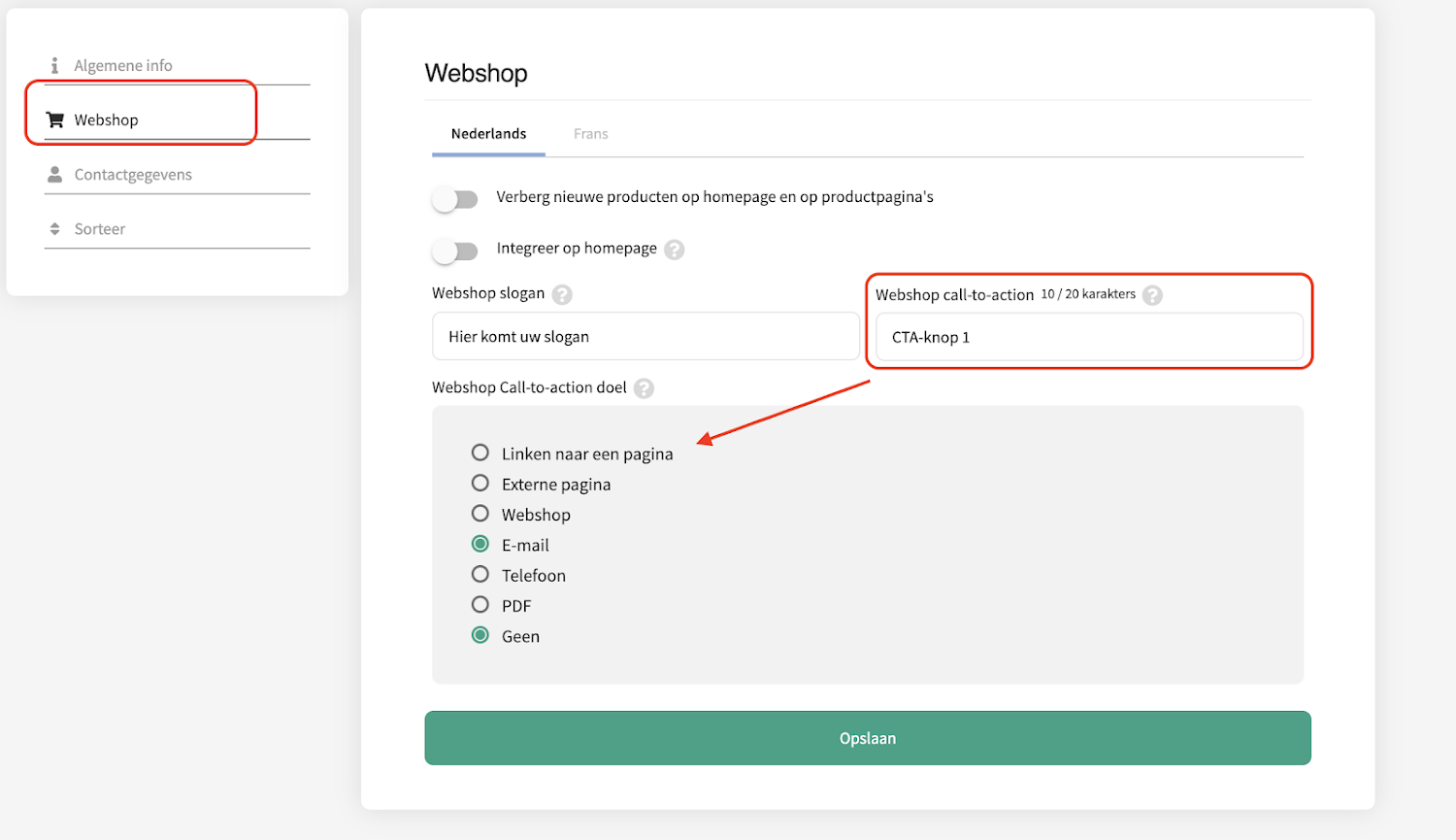
Kan ik een zoekbalk op mijn website zetten?
Op je beheer module kan je bij Instellingen (op de tandwiel) > Voorkeuren ervoor kiezen om de zoekfunctie op jouw website aan of uit te zetten.

Wanneer je ervoor kiest om deze aan te zetten kunnen de bezoekers van jouw website op een bepaald woord gaan zoeken naar de informatie die ze nodig hebben. Alle pagina's waarop dit woord gebruikt wordt zullen dan in een lijst getoond worden aan de bezoeker.
In het dashboard van je beheermodule kan je vervolgens nagaan waarop jouw bezoekers hebben gezocht via het vakje 'Zoekopdrachten'. Zo krijg je interessante inzichten van jouw klanten. Dit kan je gebruiken om:
- Je paginatitels en structuur te verduidelijken (zodat bezoekers meteen vinden wat ze zoeken);
- De SEO op je website te verbeteren zodat je hoger scoort op deze woorden.

Advanced
Hoe kan ik een inhoudstafel toevoegen in mijn tekst? (Ankers)
Met ankers kan je linken naar een bepaalde plaats op dezelfde pagina, ofwel "springen binnen dezelfde pagina". Dat kan handig zijn om een pagina beter te structureren. Je kan zo bijvoorbeeld bovenaan een overzicht maken van de onderwerpen waarover verder op die pagina te lezen valt.
Met ankers kan je ervoor zorgen dat die onderwerpen aanklikbaar worden zodat mensen direct naar de betreffende tekst lager op die pagina kunnen springen.
Het maken van ankers is niet moeilijk, maar zit niet tussen de mogelijkheden in de toolbar van onze editor. Je moet dus wijzigingen doen in de html-code, via het plus-icoontje "Meer opties" > Codeweergave.
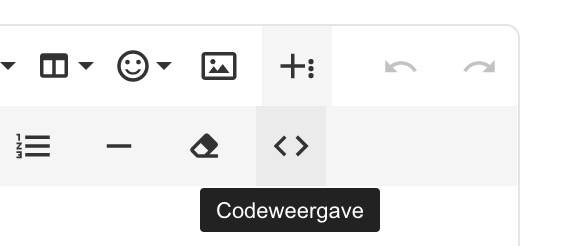
De codeweergave van een pagina kan soms overweldigend zijn. Geen paniek, als je tekst selecteert zal deze ook nog steeds geselecteerd te zien zijn in de codeweergave. Zo kan je gemakkelijk de juist tekst zoeken en aanpassen. De zoekfunctie van je browser kan je hierbij ook steeds helpen: cmd+f op Mac of ctrl+f op Windows.
Stap 1: maak een link van de gewenste tekst met tag:
- Dit doe je door de tekst te selecteren en op 'link invoegen' (= icoon ketting) te klikken.
- Vul bij URL het #-teken in en benaming van je anker, bv. #inleiding.
- Klik dan op de blauwe tekst 'Bewerken'.
Het #-teken zorgt ervoor dat binnen de pagina zal gesprongen worden naar een element met de door jou gekozen naam, in dit geval "vrij_te_kiezen_naam".
Stap 2: geef aan naar waar moet gesprongen worden met "id":
Inleiding
Dit doe je door bij codeweergave in de tag van de tekst id="vrij_te_kiezen_naam" toe te voegen. In ons voorbeeld ga je naar 'inleiding', wat indiceert dat dit de titel Inleiding is, en plaats je na h2 id="inleiding".
Door de id toe te voegen geef je aan dat dit stukje tekst het element is naar waar er versprongen mag worden.
Stap 3: klik op opslaan en test je pagina.
Je browser weet nu dat wanneer men klikt op "aanklikbare tekst", gesprongen moet worden naar de koptekst "Inleiding".
Een voorbeeldje maakt duidelijk wat we hierboven beschreven:

Hoe kan ik kolommen toevoegen en verwijderen in mijn tekst?
Videotutorial:
1. Kolommen toevoegen
- Ga naar je pagina's in de beheermodule en klik bij je tekstpagina rechts op 'wijzig':
- Ga naar het tekstveld en klik in de werkbalk op 'kolommen'. Vervolgens maak je een keuze uit de verschillende opties.
- Wanneer je de gewenste lay-out hebt gekozen, kun je je content beginnen toevoegen in elke kolom:


2. Kolommen verwijderen
Via de delete-toets
Je kan kolommen verwijderen uit je tekst door het gebruik van je delete-toets op je toetsenbord. Ga hiervoor een lijn boven de kolom staan en duw op de delete-toets.
Lukt dit tocht niet? Kan je via de HTML-code proberen
Via de HTML-code
Met de knoppen bovenaan in de teksteditor krijg je geavanceerde mogelijkheden om je pagina te layouten. Helaas is de kans dat er iets fout loopt groter naarmate je complexe paginastructuren opbouwt.
Zo is het soms verwarrend hoe je kolommen kan verwijderen. We tonen je hier de beste manier om dit in de code voor elkaar te krijgen:
- Klik op het icoontje "Meer opties"
- Klik op "Codeweergave"
- Zoek de 'div-tag' waarin je kolommen staan. Deze kan je herkennen op de screenshot hieronder.
- Selecteer deze volledige tag en verwijder deze
- Klik opnieuw op "Codeweergave" om terug te keren naar layout-view
Stap 2

Stap 3

Lukt dit tocht niet? Kan je via de HTML-code proberen, hoe je dat doet vind je hier, of contacteer ons even [email protected].
Waarom zit er geen reCaptcha op mijn inschrijvingsformulier om spambots te vermijden?
Een captcha kan voor de bezoeker van jouw website een drempel zijn om het formulier in te vullen. Daarom zien wij dit als het allerlaatste middel om spam te mijden. We gebruiken andere (minder zichtbare) technieken om te vermijden dat spambots automatisch formulieren op Webhero websites invullen.
Hoe kan ik kleurblokken of quotes verwijderen uit mijn tekst?
Via de Delete-toets
Je kan een kleurblok of quoteblok verwijderen uit je tekst door het gebruik van je delete-toets op je toetsenbord. Ga hiervoor een lijn boven de blok staan en duw op de delete-toets.
Lukt dit tocht niet? Kan je via de HTML-code proberen.
Via de HTML-code
Met de knoppen bovenaan in de teksteditor krijg je geavanceerde mogelijkheden om je pagina te layouten. Helaas is de kans dat er iets fout loop groter naarmate je complexe paginastructuren opbouwt. Zo is het soms verwarrend hoe je tekstblokken of quotes kan verwijderen. We tonen je hier de beste manier om dit in de code voor elkaar te krijgen:
1. Selecteer de volledige kleurblok of quote
2. Klik op het icoontje "Meer opties"
3. Klik op "Codeweergave"

3. Zoek de div-tag waarin je kleurblok / quote staan (normaal is de tekst die je geselecteerd hebt nu nog steeds geselecteerd zodat het eenvoudiger is om dit onderdeel terug te vinden in de HTMl-code). Hier kan je het dan verwijderen.

4.. Klik terug op "Codeweergave" om terug te keren naar layout-view
Kan ik een insluitcode of eigen HTML-code toevoegen aan mijn website?
Wat is een insluitcode?
Een insluitcode (ook wel embed code genoemd) is een klein stukje HTML-code dat je krijgt van een externe service, waarmee je content rechtstreeks op je website kan tonen. Dit betekent dat je bijvoorbeeld een Google Maps-kaart, een YouTube-video of een Google Reviews-widget kunt toevoegen zonder dat je de content zelf moet hosten. De informatie wordt beheert door de externe dienst.
Door een insluitcode te gebruiken, kan je dus eenvoudig externe content integreren en je website professioneler en completer maken, zonder technische complexiteit.
Paginatype:
Bij een pagina van type 'tekst', 'oplijsting' of 'inschrijvingen' heb je de mogelijkheid om uitgebreide tekst te plaatsen. Hier is dan ook een mogelijkheid voorzien om verschillende opmaak functies op toe te passen of zelfs een externe online weergave te gaan integreren. De online tool dient wel een embed-code ter beschikking te stellen voor deze integratie.
Een insluitcode toevoegen
1. Tekstpagina of opslijtingspagina:
Er is een extra veld voorzien onder jouw tekstveld, je embed code zal dan onder je tekst verschijnen.

2. Via de codeweergave
- Ga in de beheermodule van jouw website en wijzig de pagina waarop je een embed code wilt toevoegen.
- Zet je cursor op de gewenste plaats en klik in de tekst editor op '+' (= meer opties) en dan '< >' (= codeweergave).
- Plak de HTML code.
- Klik terug op '< >' (= codeweergave) en je zal zien dat de kaart is toegevoegd aan jouw pagina.
- Vergeet niet om helemaal onderaan op 'opslaan' te klikken.
Lukt het je niet? Aarzel dan niet om ons te contacteren via [email protected] of 016/66 14 32.
Van welke technologie maakt Webhero gebruik om de websites en webshops te bouwen?
Webhero heeft een eigen software ontwikkeld waarin websites eenvoudig en snel gebouwd en aangepast kunnen worden. Ons systeem is gebouwd in Laravel. (Laravel is een opensource-PHP-webframework bedoeld voor de ontwikkeling van webapplicaties volgens de model-view-controller-model software-architectuur).
Voor de webhosting van de Webhero websites wordt er gebruik gemaakt van de diensten van TransIP, Google Cloud Platformen en Amazon Web Services. Telkens op servers in de Europese Unie. Daardoor is onze infrastructuur geaccrediteerd voor de ISO-normen en GDPR-wetgeving.
Omdat Webhero werkt met zijn eigen softwareprogramma, kunnen wij tweewekelijkse technische updates uitvoeren. Zo blijven alle Webhero websites veilig, technisch up-to-date en verouderen ze niet.
De tweewekelijkse updates categoriseren we in drie groepen:
- Fixes (bv. er loopt iets mis op de website o.w.v. een webbrowser update)
- Optimalisaties (bv. een suggestie van een klant voor een nieuwe functionaliteit)
- Nieuwe updates (bv. bijscholing van ons technisch team binnen de design trends)
We hebben dus alles volledig in handen, waardoor we bij ieder probleem of storing zo snel mogelijk een oplossing kunnen bieden.
Webhero voorziet een live status pagina waarop alle huidige storingen en problemen met het Webhero platform te volgen zijn. Deze kan je raadplegen via deze link.
Webshop
Kan ik cadeaubonnen verkopen via mijn webshop?
Het is mogelijk om via je Webhero webshop automatisch cadeaubonnen te laten genereren. Je kan zowel fysieke cadeaubonnen laten aankopen via de webshop, als ook het genereren van digitale cadeaubonnen.
Via onderstaand stappenplan begeleiden we je hoe je een cadeaubon verkoopt:
- Log in in je beheermodule en navigeer naar de tab 'Producten'. Dit is het label-icoontje in de zwarte balk.
- Via het groene plusje rechts boven kan je een nieuw product aanmaken.
- Vul de gegevens van je cadeaubon in zoals titel, omschrijving, enkele foto's, ...
- Duidt vervolgens de optie "Dit product heeft meerdere varianten, zoals maat of kleur" aan.
Hiermee zal je verschillende prijzen kunnen ingeven. - Klik op het veldje 'Varianttype' en type de soort variant dat je wilt ingeven. (Bijvoorbeeld bedrag, waarde, ...)
- Vervolgens kan je per veldje een waarde ingeven, net als de prijs in het veldje ernaast.
Fysieke of digitale bon? Lees hieronder verder:


Fysieke cadeaubon
7. Rond je product af door te klikken op 'Opslaan'.
Deze cadeaubon komt binnen zoals je andere bestellingen in het besteloverzicht.
Digitale cadeaubon
7. Duidt helemaal onderaan de slider "Dit product is een cadeaubon" aan.
8. Vervolledig je product door op 'Opslaan' te klikken.
Je cadeaubon wordt automatisch gegenereerd en verstuurd naar het e-mailadres dat de klant bij checkout opgeeft.
Je cadeaubon betalen:
De cadeaubon wordt automatisch gegenereerd wanneer de status "Betaald" toegekend is in je beheermodule. Bij een online betaling zal dit instant zijn. Wanneer e klant kiest voor "Betalen bij afhaling" of "Overschrijving" kan je deze status zelf toekennen in je beheermodule.
- Lees ook: Waar kan ik de status van mijn bestelling aanpassen?
- Lees ook: Welke betaalmethodes kan ik gebruiken in mijn webshop?
Nog geen webshop maar heb je wel de ambitie om in de e-commerce te stappen? Neem contact met ons op en start jouw verkoopsverhaal vandaag nog!
Hoe beheer ik de producten van mijn webshop?
In je Webhero-webshop kan je producten volledig zelf aanmaken en beheren: je voegt nieuwe producten toe, past bestaande producten aan, maakt varianten zoals maten of kleuren, en geeft indien gewenst een korting aan producten of varianten. Dit alles doe je rechtstreeks in de beheermodule.
1. Producten toevoegen
Handmatig toevoegen
Om een product toe te voegen klik je in de beheermodule bovenaan op het label 'producten' en vervolgens rechts op het groene plusje 'product toevoegen'. Hier kan je alle informatie over dit product gaan ingeven.

Tip: Weet je niet goed wat je moet invullen? De grijze vraagtekens geven jou meer informatie over wat er net in dit veld moet worden ingevuld.
Producten importeren
Je kan er ook voor kiezen om je producten te importeren vanuit een Excel bestand. Klik hiervoor in het productoverzicht rechts op de grijze knop 'Importeren'. Op de volgende pagina kan je een voorbeeldbestand downloaden. Het voorbeeldbestand kan je gebruiken als leidraad om makkelijk alle producten op te lijsten die je graag op jouw webshop ziet.
Eens je alle producten hebt opgelijst, kan je het Excel bestand importeren in de beheermodule onder de tab producten. Daarna klik je op importeren, je kiest het Excel bestand waarin je net je producten hebt opgelijst en je klikt op 'ga verder'. Als je daarna terug bovenaan in de balk op producten klikt kan je zien dat alle producten daar opgelijst staan.


2. Producten wijzigen
Om een product te wijzigen ga je in de beheermodule naar de tab 'producten' bovenaan. Vervolgens kan je per product rechts klikken op de grijze knop 'wijzig'. Op deze manier kan je een product gaan wijzigen.
Wens je een product te verwijderen, dan kan dit door per product helemaal rechts op de drie puntjes te klikken en vervolgens te kiezen voor 'verwijder product'.

3. Varianten aanmaken
Je kan varianten toevoegen voor een product. Hiervoor ga je naar instellingen > varianttypes.
Een mogelijke variant kan bijvoorbeeld zijn 'maat' waarbij je dan als opties: S, M, L bijvoorbeeld toevoegt. Hetzelfde kan bijvoorbeeld voor kleuren, afmetingen, enzovoort.
Per variant kan je een aparte prijs, afbeelding, korting en voorraad ingeven. Klik hiervoor op het 'I'-icoontje naast de variant.

Het is belangrijk om eerst de structuur van je webshop uit te denken, en de varianttypes te gaan bepalen. Nadien kan je een product toevoegen en onder de titel van het product aanduiden welke variant hiervan op toepassing is.
Opgelet! Je kan per product slechts 1 variant toekennen.
4. Korting of soldenprijzen
Je kan een korting of soldenprijs instellen op een volledig product of op een specifieke variant. Dit is handig voor acties of tijdelijke promoties.
- Korting: Geef hier de vermindering van de waarde in. Bijvoorbeeld je product kost €100 en is afgeprijsd naar €70, dan geef je het getal '30' in. Wil je een percentage ingeven? Plaats een '%' achter je getal.
- Soldenprijs: Je kan een soldenprijs ingeven. Deze zal nog niet meteen zichtbaar zijn op de website. Zo kan je op je eigen tempo de soldenperiode voorbereiden.
Wanneer de solden van start gaan, ga je naar 'Instellingen' > 'Webshop voorkeuren' en activeer de slider 'Activeer soldenperiode'. - Maak automatische kortingscodes aan: Onder 'Instellingen' > 'Webshop voorkeuren' kan je ervoor kiezen om automatisch een kortingscode te laten genereren wanneer een klant een bestelling plaatst.
- Vaste kortingscodes: Je kan manueel ook kortingscodes aanmaken onder 'Instellingen' > 'Kortingscodes'. Wil je graag een klant een unieke code bezorgen of doe je een lente-actie? Dat kan allemaal!
Hoe toon ik mijn webshop en producten op de homepage (van mijn website)?
Je kan je webshop naadloos integreren in je website en zelf bepalen welke producten zichtbaar zijn op de homepage. Zo trek je meteen de aandacht van je bezoekers en stuur je hen gericht naar je aanbod.
Wat kan je instellen?
1. Je webshop homepage
Je webshop heeft een aparte homepage zodat jouw klanten goed ontvangen worden in je e-shop. Je kan deze personaliseren met een eigen webshop achtergrond, slogan en CTA's. Kies welke producten je in de kijker zet of nieuwe producten getoond worden.
Webshop achtergrond
Layout > Achtergronden en logo's

Webshop content
Homepage > Webshop

Producten in de kijker
Producten > In de kijker

Nieuwe producten tonen
Homepage > Webshop

2. Je webshop integreren op de homepage van je website
Ja, dat is mogelijk. Je producten 'In e kijker' zullen vervolgens onderaan je website homepage getoond worden.
Dit doe je door volgende stappen te overlopen:
- Ga in de beheermodule naar 'homepage', dit is het huisje links bovenaan;
- klik in het linkse keuzemenu op 'webshop';
- vink de optie 'integreer op homepage' aan.

3. Producten in de kijker zetten
Wil je graag enkele populaire producten laten weergeven op de homepage van jouw webshop?
- Ga in de beheermodule via de tab 'Produten' naar je productoverzicht
- Vink in de voorlaatste kolom bij de gewenste producten de optie 'in de kijker' aan
- Nu zullen deze producten op de homepage van je webshop weergegeven worden.
4. Nieuwe producten tonen
Wil je graag je nieuwe producten weergeven op de homepage van jouw webshop? Of wil je dit net liever niet?
- Ga in de beheermodule naar 'Home'. Dit is het huis-icoontje in de zwarte balk.
- Vervolgens klik je in het linkse keuzemenu op 'Webshop'.
- Als eerste optie kan je 'Verberg nieuwe producten op homepage en op productpagina's' aan- of uitvinken. De eerste 3-4 producten zullen nu getoond worden.
Kortingen, solden en kortingscodes instellen in mijn webshop
In je Webhero-webshop kan je verschillende manieren gebruiken om je producten tijdelijk aantrekkelijker te maken voor klanten: kortingen op producten, kortingscodes en soldenperiodes. Zo kan je zowel individuele acties als grotere promoties eenvoudig beheren.
1. Kortingen toevoegen per product
- Ga naar het productoverzicht in jouw beheermodule.
- Klik ter hoogte van het product waarom het gaat rechts op de grijze knop 'wijzig'.
- Voeg de kortingsprijs in bij het veld 'Korting'.
Heb je meerdere varianten? Volg stap 4 en 5 als tussenstap. - Vink de optie 'Alle varianten van dit product hebben dezelfde prijs' uit.
- Per variant kan je nu een korting gaan toekennen indien dit per variant anders zou moeten zijn, dit doe je door op het 'i-tje' te klikken naast de variant.
- Klik onderaan op de groene knop 'opslaan'.


Indien het om een procentuele korting gaat, vul je het getal in met '%' achter, bijvoorbeeld '10%' voor 10 procent korting. Anderzijds kan je gewoon een getal invullen voor een fixe korting.
2. Producten in bulk wijzigen
3. Soldenperiode activeren
- Per product kan je een soldenprijs ingeven.
- Ga in de beheermodule rechts bovenaan naar het icoon van de 'Instellingen'.
- Vervolgens kies je voor 'Voorkeuren'.
- Aan de linkerzijde kies je voor 'Webshop voorkeuren'.
- Vink de optie 'Activeer soldenperiode' aan en kies de start- en einddatum waar je soldenperiode tussen valt.
Deze prijs zal getoond worden op de webshop vanaf de startdatum dat je hebt ingesteld in de vorige stap tot de einddatum.


4. Kortingscodes aanmaken
Wil je je klanten bedanken voor hun aankoop en motiveren om later opnieuw een bestelling te plaatsen?
Automatische kortingscodes genereren
Je kan dan gebruik maken van de functionaliteit "Automatische kortingscodes". Hiermee kan je voor elke betaalde bestelling automatisch een kortingscode laten genereren.
Je kan deze optie activeren bij Instellingen > Voorkeuren > Webshop voorkeuren.
Je hebt hierbij de mogelijkheid om enkele instellingen naar wens te kiezen:
Manuele kortingscodes
In de beheermodule klik je rechts bovenaan op het icoontje van de Instellingen. Kies vervolgens voor de optie 'Kortingscodes'. Je zal nu het overzicht van jouw kortingscodes kunnen terug vinden of nieuwe codes kunnen aanmaken
Welke betaalmethodes kan ik gebruiken in mijn webshop?
Om de betaalmethodes van je webshop in te stellen, navigeer je naar 'Instellingen' > 'Betaalmethodes'. Klik op de groene knop 'betaalmethode toevoegen'. Selecteer via de dropdown de gewenste betaaloptie.
Je kan vervolgens voor drie betaalmogelijkheden kiezen:
Overschrijving
Wanneer je kiest voor de optie 'overschrijving' dien je enkel je bankrekening en BIC in te vullen.
Online betalen
Je kan verschillende online betaalproviders koppelen aan je webshop.
- Mollie
- MultiSafepay
Betaling bij afhaling
De klant kan zijn bestelling afronden wanneer hij/zij een afhaalmoment kiest.
Jij als verkoper kan je eigen openingsuren ingeven, als ook dagen dat het niet mogelijk is om af te halen.
Deze kalender kan je beheren bij 'Verzendmethodes' > 'Toon een datumkiezer'
Hoe verander ik de volgorde van mijn producten?
Wanneer je in de beheermodule naar het overzicht van jouw producten gaat, kan je ter hoogte van ieder product rechts op het grijze pijltje duwen en kiezen voor de laatste optie 'verplaatst achter ander product' . Dit wil concreet zeggen dat je volgorde op jouw webshop wijzigt om het product achter een ander product te plaatsen voor jouw klanten. Uit de drop down lijst kan je vervolgens het product aanduiden waarachter je wenst te verplaatsen.
Opgelet, deze optie werkt niet wanneer je bij instellingen > voorkeuren > webshop voorkeuren de optie 'toon nieuwe producten eerst' hebt aanstaan.

Klanten laten bestellen van op de overzichtspagina van je webshop
Standaard gezien moet een bezoeker van jouw webshop eerst tussen producten bladeren, vervolgens doorklikken naar de detailpagina van dit product, toevoegen aan de winkelmand en vervolgens terug naar het productoverzicht om verder te shoppen.
Wanneer je veel (kleinere) producten verkoopt - zoals bijvoorbeeld pistolets, haarspelden,.. - is er ook een mogelijkheid om het voor jouw klanten simpeler te maken. Zij kunnen dan meteen bestellen van het productoverzicht. Zo kunnen ze meteen meerdere producten toevoegen aan de winkelmand met enkele clicks, en nadien overgaan tot de check-out.
Om deze functie voor jouw website te activeren, ga je in je beheermodule naar Instellingen > Voorkeuren > Webshop voorkeuren en dan vink je "Bestellen vanop overzichtspagina" aan.

Kies ik het best voor een bestelformulier of voor een webshop?
Wanneer je enkele producten hebt die je aanbied aan je klanten kan het tonen van prijzen en productinfo als ook het bestellen van die producten zinvol zijn. Webhero heeft hiervoor twee opties voorzien.
1. Bestelformulier
Een bestelformulier zit ingebouwd in je website als een van de mogelijke paginatypes. Die vind je terug als het paginatype 'Menu'. Hoe je aan de slag gaat met het maken van een menupagina kan je dit stappenplan volgen.
Klanten kunnen overzichtelijk de categorieën, producten en hun productinfo bekijken. Wanneer je de bestelfunctie aanzet bij je menukaart / prijslijst zal de klant online kunnen kiezen hoeveel items hij wilt om daarna zijn bestelling te bevestigen. Als bedrijf krijg je dan een e-mail met de exacte bestelling waarmee jij aan de slag kan.
De betaling kan afgehandeld worden bij afhaling van het product of via overschrijving.
2. Webshop
De webshop is een extra module die Webhero aanbied. Via deze module is het mogelijk voor een klant om een online bestelling te plaatsen en deze meteen te online te betalen. Voor jou worden alle gegevens, bestellingen en statussen handig bewaard in dezelfde beheermodule als die van jou website. Hoe deze e-commerce module werkt vind je hier!
De grootste verschillen met de menupagina en de webshop zijn;
- Hij maakt een totaalberekening, rekening houdende met kortingen / solden.
- De klant kan een verlanglijstje bewaren op hun account.
- De webshop module heeft een diepere structuur met een hoog aantal subcategorieën.
- Er kunnen filters ingesteld worden waarop de klant efficiënt kan navigeren doorheen de webshop.
- Van één product kunnen er verschillende varianten gemaakt worden.
- De klant kan direct online betalen.
Voorbeeld
Om bovenstaande vergelijking even te illustreren zal ik het voorbeeld gebruiken van een beenhouwer en een bakker.
- Een beenhouwer kan een bestelformulier aanmaken waarop hij verschillende charcuterie aanbiedt. Zo is het niet altijd even exact hoeveel préparé er in het potje zal zitten en zal de prijs op de website aangegeven staan als €7/kilo. Wanneer je klant zijn bestelling gemaakt heeft en deze afhaalt in de slagerij, zal de klant betalen aan hun kassasysteem voor de exacte hoeveelheid dat in het potje zit.
- De bakker heeft een webshop zodat de klanten online pistolets en koffiekoeken kunnen bestellen. De klant kan haar favorieten pistolets, broden en koeken in haar verlanglijstje bewaren en zo op een zondagochtend in slechts een paar klikken een heerlijk ontbijt bestellen en meteen betalen. Dankzij het online betalen moet de klant, in dit geval gekozen voor de afhaalmethode, enkel nog de fiets op en in de bakkerij haar bestelling ophalen.
Waar kan ik de status van mijn bestelling aanpassen?
Dit kan je aanpassen in de beheersmodule, klik op de winkelkar "Bestellingen"

Hier zie je al je bestellingen die door de klant gemaakt zijn met in het midden de status, die moet je manueel aanpassen. Klik op "Bekijk" onder Acties helemaal rechts.

Als je helemaal naar beneden scrolt vind je een dropdown menu "Status"
Hier kan je kiezen uit verschillende keuzes;
- Geannuleerd
- Te betalen
- Betaald
- Verzonden
- Opgehaald

Kies wat voor deze bestelling het geval is en klik dan op "Opslaan".
Waar vind ik een overzicht van alle webshop bestellingen?
In de beheermodule kan je bovenaan kiezen voor 'bestellingen' (het icoontje van de winkelwagen).
Van zodra je hierop klikt zie je een volledig overzicht van alle bestellingen in een lijst. Per order kan je rechts klikken op de knop 'bekijk' om zo een gedetailleerd overzicht van de order te bekijken met ook alle gegevens van de klant.
In dit overzicht kan je ook steeds de status van de bestelling wijzigen, een order archiveren of een betaalherinnering sturen. Zo kan je je bestellingen nauw opvolgen en verwerken.

Hoe werkt de e-commerce module? Hoe kan ik mijn webshop wijzigen?
Ontdek in onderstaande video hoe je de e-commerce module kan gebruiken om beter te scoren in de zoekresultaten van zoekmachines. In je Webhero beheermodule kun je bovendien een handige handleiding downloaden. Je kan deze vinden rechtsboven onder het Help tabblad.
Wil je snel navigeren naar een specifieke aanpassing? Via onderstaande timeline kan je meteen doorspoelen naar de gewenste uitleg:
- 0:00 Dashboard
- 00:28 Homepage instellen
- 00:53 Webshop achtergrondfoto
- 01:17 Verzendmethodes
- 03:06 Betaalmethodes
- 04:10 USP's
- 05:01 Categorieën bepalen
- 06:20 Varianten toevoegen
- 07:32 Kortingscodes
- 09:10 Check-out personaliseren
- 10:00 E-mails personaliseren
- 10:42 Producten overzicht + product toevoegen
- 16:21 Klantenoverzicht
- 17:01 Besteloverzicht
- 19:09 Algemene webshopvoorkeuren
Wens je graag persoonlijke uitleg of uitleg over een aspect dat niet aan bod komt?
Hoe stel ik mijn verzendmethodes in?
De verzendmethodes kan je toevoegen/aanpassen in de beheermodule door rechts bovenaan te klikken op 'Instellingen' en vervolgens op 'Verzendmethodes'.
1. De verzendmethodes
De verzendmethodes die je invult, zijn volledig vrij te bepalen door jou. Dit kan per post, via een afhaalpunt, ophalen in de winkel,...
- Om een nieuwe verzendmethode toe te voegen klik je rechts bovenaan op het groene plusje.
- Vervolgens kan je de verzendmethode een naam geven.
- Wanneer je een verzendmethode hebt aangemaakt kan je in het midden tarieven gaan koppelen aan deze verzendmethode.
Zo kan je een bepaald bedrag instellen voor verzending naar Nederland, en een ander bedrag voor verzending binnen België. Ten slotte kan je hier ook een gratis levering toestaan bij een order boven een bepaald bedrag.

2. Bestelling ophalen in de winkel
Je kan zeker ook een verzendmethode ‘afhalen in winkel’ voorzien voor een online bestelling via jouw webshop.
3. Vakantiemodus of geen verzending mogelijk
Indien je tijdelijk geen producten kunt of wenst te verzenden, bijvoorbeeld wanneer je op vakantie bent.
- Ga in je beheermodule naar 'Instellingen' (het grijze tandwieltje rechts boven)
- Kies voor de eerste optie 'Voorkeuren' en klik in het menu dat links verschijnt op 'Webshop voorkeuren'.
- Vink de optie 'Verberg verzendmethode' aan of uit.
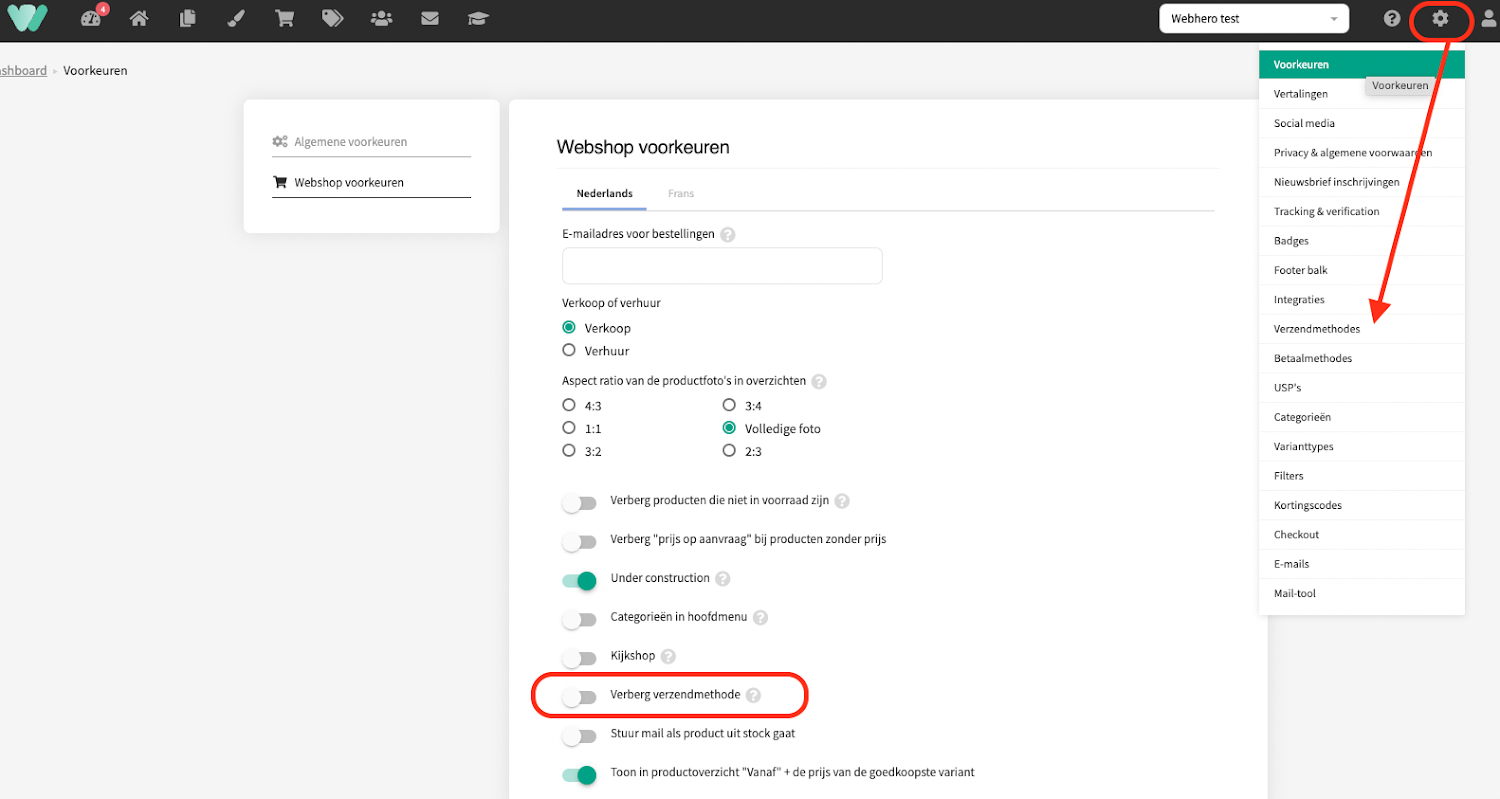
4. Datumkiezer activeren
Je kan per verzendmethode een 'datumkiezer' activeren. Hiermee kunnen je bezoekers tijdens de checkout gemakkelijk een datum en tijdstip laten doorgeven, ideaal om bijvoorbeeld je afhalingen praktisch te organiseren.
Je kan hier ook openingsuren en sluitingsdagen instellen waarop afhalen voor bezoekers niet mogelijk is. Duidt op de kalender onderaan de dagen aan wanneer je gesloten bent.

Hoe bepaal ik de categorieën in de menubalk van mijn webshop?
Vooraleer je start met het bouwen van jouw webshop is het belangrijk om na te denken over de categorieën die je bovenaan wenst in de navigatiebalk van jouw webshop.
Je kan categorieën aanmaken in de beheermodule door rechts bovenaan bij 'instellingen' te kiezen voor 'categorieën'. Verkoop je bijvoorbeeld kledij, dan kunnen de naam van jouw hoofdcategorieën bijvoorbeeld 'broeken, jurken, truien' zijn. Wil je graag nog een onderscheid maken tussen bijvoorbeeld lange broeken, korte broeken,.. dan kan je hiervoor een subcategorie aanmaken. Dit kan je doen door in de lijst met hoofdcategorieën naast “broeken” op de “0” te klikken onder de titel subcategorieën.
Ook subcategorieën kan je nog eens gaan opdelen in kleinere subcategorieën. Er staat geen limiet op het aantal categorieën en je doet dit steeds volgens hetzelfde principe.

Ik wil de melding 'inclusief BTW' naast mijn productprijs te zien krijgen, hoe doe ik dit?
Wanneer je het veld 'BTW' invult bij een product, krijg je in jouw webshop een melding te zien 'inclusief BTW' naast je productprijs. Wanneer je dit veld leeg laat, komt er geen melding te staan en enkel de prijs.


Betaalpagina versus productpagina
In bovenstaande links kan je nalezen hoe je een betaalpagina of productpagina kan aanmaken. Maar wat is nu het verschil tussen de twee? En wanneer gebruik je welke?
Betaalpagina
Je kiest voor een betaalpagina wanneer je een bepaald product wil promoten (via social media bijvoorbeeld). Bij een betaalpagina verdwijnt namelijk de menubalk alsook de footer, waardoor de focus volledig op het product zelf ligt. Op de betaalpagina kan je dan ook meteen je gegevens invullen en overgaan tot betaling.
Een betaalpagina ziet er als volgt uit:

Productpagina
Een productpagina is eigenlijk een standaard productpagina binnenin je webshop. Je hebt dus een overzichtspagina per categorie. Met allemaal producten die hiertoe behoren. Bijvoorbeeld verschillende jeansbroeken onder de categorie 'jeans'. Bij een productpagina kan de klant eerst de beschrijving van het product zelf bekijken en het vervolgens plaatsen in het winkelmandje. Er kunnen meerdere producten geplaatst worden in het winkelmandje. Wanneer je klaar bent om overgaan tot aankoop, klik je op de winkelmand rechts bovenaan en reken je daar af.
De focus ligt hier dus niet specifiek op 1 product. Daarom blijft ook de menunavigatie en de footer zichtbaar op de pagina.
Hoe kan ik mijn leveringsbon downloaden?
In de beheermodule ga je naar het overzicht van je bestellingen. Ter hoogte van de bestelling waarvan je een leveringsbon wenst klik je rechts op de pijl en vervolgens op 'leveringsbon downloaden'.
Deze leveringsbon kan je helpen in je logistieke proces, bijvoorbeeld bij het inpakken van je bestelling. Je kan dit document eventueel als pakbon meesturen naar je klant.

Hoe beheer ik de stock van mijn webshop?
Stock in voorraad
Je kan de stock van je webshop het efficiënts beheren door steeds af en toe een stocktelling te houden en het stockcijfer in je webshop geregeld bij te werken. Je kan de optie "Stuur mail als het product uit stock gaat". Ons systeem zal je per mail verwittigen als één van je producten uit stock is gegaan. Zo ben je steeds up to date wanneer je producten moet bijbestellen.
Een product annuleren
Je kan een product annuleren wanneer een klant hier achter vraagt of als een betaling niet lukt. Dit kan je eenvoudig doen door naar je bestelling te gaan en te klikken op 'wijzig'. Helemaal onderaan kan je de bestelstatus aanpassen naar 'Geannuleerd'.
Meer info: Waar kan ik de status van mijn bestelling aanpassen?
Mislukte betaling
Een product gaat uit de stock, wanneer een klant klikt op 'Betalen'. Lukt een betaling niet? Dan kan je de klant een nieuwe betaallink uitsturen met de optie 'Stuur een betaalherinnering'. Je kan dit ook gebruiken voor klanten die kiezen voor de betaalmethode 'Betalen via overschrijving'.
Deze betaalherinnering kan je automatisch laten verzenden door bij je product rechts op 'wijzig' te klikken. Daarna kan je kiezen voor de optie 'Stuur betaalherinnering'.
Wat is de “Productielijst”?
De meeste webshops werken met een productvoorraad. Bestellingen kunnen dan dadelijk uit voorraad geleverd worden, producten moeten enkel ingepakt en verstuurd worden. Maar sommige klanten vervaardigen hun producten pas als ze besteld worden.
Denk aan een bakker: die wil graag weten hoeveel pistoles en sandwiches ’s nachts moeten gebakken worden. Om te vermijden dat hij bestelling per bestelling moet bekijken en manueel de som moet maken om te weten hoeveel van elk product nodig is, hebben we de productielijst geïntroduceerd.
Deze lijst toont een overzicht van niet-verzonden producten die besteld én betaald zijn en het totaal aantal dat moet worden geproduceerd. Je kan deze lijst ook makkelijk exporteren naar Excel-formaat om te printen of voor verdere verwerking.
Je kan deze lijst sorteren op basis van perioden. Zo heb je de keuze tussen de afgelopen 7 dagen, 1 maand, 2 maanden tot zelfs de afgelopen 6 maanden.
Je vind de Productielijst in je beheermodule bij 'bestellingen' > rechtsboven het werktool-icoontje 'bekijk productielijst'.

Waaruit bestaan de omzetcijfers in het dashboard?
De omzet wordt berekend o.b.v. de bestellingen die in je besteloverzicht staan. Wanneer een bestelling is geannuleerd en de klant wilt niet meer overgaan tot bestelling van het product, dien je de bestelling te verwijderen opdat dit cijfer niet in de omzet gerekend wordt.
Het kan namelijk soms voorvallen dat bij de bestelling het online betalen niet is afgerond (wegens ontbreken van het betaalkastje), waardoor de bestelling in je overzicht als 'geannuleerd' komt te staan, maar dat de koper misschien wel nog de bestelling wenst te voltooien. Hiervoor kan je bij de bestelling dan een nieuwe betalingslink uitsturen.
Ook als je bestellingen omzet naar archief zullen ze meegerekend worden in de omzet. Dit zorgt ervoor dat je bestellingen die volledig afgewerkt zijn kan archiveren en je je bestellijst overzichtelijk kan houden. Zo kan je alle omzet van de voorbije jaren ook nog zien/raadplegen. Wanneer je bestellingen van een vorig jaar verwijderd, zal hiermee de omzet van dat jaar ook wijzigen en dus niet meer correct/compleet zijn.
Wanneer een bestelling dus niet is doorgegaan, kan je deze best verwijderen. Dit zorgt er ook voor dat de voorraad van dat product automatisch terug aangevuld wordt.
Wanneer een bestelling wel is doorgegaan en volledig is afgewerkt, kan je deze best archiveren.
Hoe kan ik meer verkopen via mijn webshop?
Je hebt een webshop, mooie productfoto’s, leuke teksten en wat nu? Hoe zorg je ervoor dat mensen op jouw webshop terecht komen en deze producten aankopen?
1. Ken je klant
Start met uit te zoeken wie je klant precies is. Op welke doelgroep ga je je focussen? Uit welke regio’s komen je klanten? Welke leeftijd hebben ze? Waarom koopt de klant bij jou en niet bij iemand anders? Als je deze vragen hebt beantwoord kan je je assortiment en service afstellen op de wensen van je klant.
2. Gebruik Google Analytics
Zelfs als je nog niet veel promotie over je webshop maakt, krijg je toch een minimum aan bezoekers. Gebruik Google Analytics om inzichten te krijgen over deze bezoeker. Je komt te weten welke pagina’s het goed doen, op welke manier je bezoekers op je site terecht komen, hoelang ze op je site blijven en meer! Stel dat je merkt dat de meeste van je bezoekers via Facebook op je webshop terecht komen, kan je meer gaan posten op dit sociale netwerk.
3. Welke sites bezoekt je klant?
Denk eens na welke sites je potentiële klant bezoekt. Verkoop je make-up? Er zijn zeker klanten die Youtube filmpjes bekijken over het aanbrengen van make-up. Maak een lijst van alle mogelijke sites waar je klanten regelmatig naartoe surfen. Surf regelmatig naar dezelfde sites en kijk wat er leeft bij de bezoekers.
4. Zorg ervoor dat je bovenaan staat in Google
Je weet nu wie je klanten zijn, via welke weg ze op je site terecht komen en op welke andere sites ze zitten. Nu moet je ervoor zorgen dat je wordt gevonden. Stel dat iemand zoekt naar Webhero op Google, de meest relevante websites komen dan bovenaan de staan.
Hoe zorg je ervoor dat je site bovenaan komt te staan? Via SEO! Search Engine Optimization is de techniek om een website hoger te laten scoren bij zoekmachines. Zo bereik je meer mensen die je bedrijf nog niet kenden, maar wel op zoek zijn naar je aanbod. Maak zeker ook gebruik van ‘Google Mijn Bedrijf’. Zo komt je bedrijf aan de rechterzijde van de zoekresultaten te staan.
5. Adverteer
Om gericht nieuwe klanten te verwerven kan je ervoor kiezen om te adverteren. Je kan adverteren op Google, Facebook en op sites die je klanten regelmatig bezoeken. Denk aan het voorbeeld van make-up, de kans is groot dat kijkers van een video over het aanbrengen van make-up, ook geïnteresseerd zijn in jouw make-up producten. Je kan er dan voor kiezen om advertenties te tonen voor de start van de video of erlangs.
6. Remarketing
Laat bezoekers terugkomen naar je website met remarketing. Mensen die je webshop al eerder bezocht hebben staan al verder in het aankoopproces. Ze kennen je webshop en weten welke producten je verkoopt. Klanten bezoeken je webshop een paar keer voordat ze overgaan tot een aankoop. Met remarketing zorg je ervoor dat je in beeld blijft. Gebruik Google Adwords om gericht te adverteren naar klanten die je webshop reeds hebben bezocht. Je kunt een kleine code toevoegen aan alle pagina’s van je webshop waardoor Google perfect weet wie je webshop bezocht heeft. Websites die aangesloten zijn bij Google tonen vervolgens advertenties aan je bezoekers. Je betaalt bovendien alleen als er op je advertentie wordt geklikt.
Tip
Online aanwezigheid was nog nooit zo belangrijk. Vergroot je bereik door gebruik te maken van social media zoals Facebook, Instagram of Google shopping om je producten aan te bieden!
Hoe maak ik een betaalpagina van een specifiek product aan?
Vanaf nu kan je per product in je webshop een betaalpagina aanmaken. Dat kan je doen via de kolom "Betaalpagina" in het productoverzicht in je beheermodule, of onderaan tijdens het wijzigen van een product.
Je doet een speciale actie en je wilt 1 product promoten via sociale media? Gebruik dan bijvoorbeeld een betaalpagina.
Een betaalpagina is eigenlijk een aangepaste productdetailpagina:
- de navigatie bovenaan is niet zichtbaar
- de footer onderaan is niet zichtbaar
- bezoekers vullen op de pagina zelf hun gegevens in, selecteren een verzendmethode en betaalmethode en kunnen in de volgende stap meteen tot betaling overgaan
Voorbeeld:

Eénmaal je "Betaalpagina" hebt aangevinkt, kan je deze bekijken door in het productoverzicht aan de rechterkant voor het betreffende product op het pijltje te klikken en "Bekijk betaalpagina" te kiezen. Je ziet dan een heel eenvoudig productscherm dat geoptimaliseerd is voor conversie.
De link naar dit scherm kan je verspreiden via e-mail, sociale media of op je website doorlinken achter een pijler, call-to-action of hyperlink pagina in de menu navigatiebalk bovenaan van je website.
Hoe voeg ik een verlanglijst toe op de webshop?
Het is mogelijk om jouw klanten een verlanglijstje te laten opbouwen in je webshop. Zij kunnen dan bepaalde producten een hartje toekennen, en deze worden onthouden per apparaat.
Ga bij instellingen naar 'voorkeuren' en vervolgens naar 'webshop voorkeuren'. Helemaal onderaan kan je nu de optie 'Toon verlanglijstje' aanvinken en vervolgens klikken op 'opslaan'.
Handig om een selectie producten klaar te zetten om later te bekijken of te bestellen!


Hoe verberg ik producten die niet in voorraad zijn?
Als je bij "Webshop voorkeuren" (bij 'instellingen' rechts bovenaan) de optie "Verberg producten die niet in voorraad zijn" aanvinkt, worden producten uit voorraad niet getoond op je webshop.
Van zodra je de voorraad van het product terug aanvult, zal het product terug zichtbaar zijn op je webshop.
Kan ik mijn webshop in vakantiemodus zetten?
Om aan je klanten duidelijk te maken dat je op vakantie bent, kan je een pop-up laten verschijnen op je website. Via deze pop-up kan je de periode meedelen dat je op vakantie bent, als ook ze aanmoedigen om zeker toch al een kijkje te nemen op jouw website. Hoe je een pop-up activeert vind je hier.
Kan je geen bestellingen aannemen? Dan stel je je webshop in als kijkshop. Via deze weg kunnen klanten je webshop nog steeds bezoeken, maar verdwijnt de "winkelmand"-functie. Een kijkshop activeer je door in je beheermodule op "instellingen" te klikken. Hierna kies je voor "voorkeuren". Links op het scherm kan je kiezen voor "webshop voorkeuren", daarna kan je de slider "kijkshop" aanzetten.
Hoe kan ik klanten een gepersonaliseerde tekst laten invullen?
Wanneer je een product aanbied dat te personaliseren valt, kan je gebruik maken van webshop functie. Je kan eenvoudig per product een slider aanzetten zodat er bij het gekozen product een balk verschijnt waarin klanten zelf tekst kunnen schrijven.
Hoe je deze installeert doe je zo:
- Log in in je beheermodule en ga naar "producten" (het tag-icoontje links boven in de balk).
- Daarna kies je het desbetreffende product en klik je rechts op "wijzig".
- Duid de slider "Klanten kunnen bij dit product een gepersonaliseerde tekst invullen (bv voor een opdruk)" aan.
- De tekst die je hier zelf invult is de tekst die boven het invulkader van de klant zal staan.


Belangrijk om te weten is dat deze personaliseerbalk getoond wordt in het winkelmandje, niet bij het product zelf. Mocht je dit willen verduidelijken naar klanten toe, kan je deze melding bij de productomschrijving toevoegen.
Hoe voeg ik badges toe?
In de beheermodule kan je verschillende badges toevoegen aan jouw website & webshop om bijvoorbeeld bepaalde betaalmogelijkheiden te visualiseren. Ga hiervoor in de beheermodule rechts bovenaan naar 'instellingen' en vervolgens kies je voor de laatste optie 'badges'.
Webhero plaatste reeds een aantal badges voor jou in de beheermodule waaruit je kan kiezen;

Uiteraard kan je ook zelf badges toevoegen. Dit kan je doen door onderaan te kiezen voor de groene knop 'selecteer bestand'. Kies voor het logo dat je graag wilt uploaden, vul de titel in en klik vervolgens op 'opslaan'.
De badges zullen vanaf nu zichtbaar helemaal zijn helemaal onderaan op jouw website & webshop.
Wat is Mollie? Hoe maak ik een account aan bij Mollie?
Heb je al een Mollie account en wil je de integratie maken met je webshop? Volg dan deze handleiding.
Mollie is een betalingsplatform waarmee klanten en bedrijven makkelijk online betalingen kunnen verrichten of ontvangen. Maar wat is nu het verschil tussen betalingen met Mollie en directe betalingen via de bank?
- Geen opstartkosten of maandelijkse kosten bij het opzetten van een Mollie account.
- De aanmeldprocedure van Mollie is sneller dan bij de meeste banken. Je kan al binnen 1 dag transacties ontvangen.
- Persoonlijker contact en een betere technische ondersteuning.
- Talrijke mogelijkheden van uitbetaling; 1, 2 of 4 keer per maand zonder extra kosten.
- Betere statistieken, prognoses en transactie-overzichten.
- Koppelen aan buitenlandse banken of koppeling met meerdere banken is mogelijk (bij een storing met je eigen bank schakelt Mollie over naar een andere bank).
Lees ook: Onze blog voor een handleiding om Mollie te koppelen met Webhero software.
Waar kan ik een overzicht van mijn klanten bekijken?
In de beheermodule klik je bovenaan in de zwarte balk op het icoon van de klanten. Hier kan je een overzicht terugvinden van al jouw klanten en hun bestellingen. Van zodra een klant een bestelling heeft geplaatst, zal deze in de lijst verschijnen.
Wanneer je rechts klikt op 'toon info' krijg je een overzicht van:
- De klantgegevens
- Order details
- Verzonden e-mails

Als je nadien hebt geklikt op 'toon info' zie je het onderstaande scherm:

Hoe kan ik een melding krijgen wanneer een product uit stock gaat?
Rechts bovenaan, bij het icoon van je instellingen, kan je kiezen voor 'voorkeuren'. In het donkergrijze vlak links, kan je vervolgens kiezen voor 'webshop voorkeuren'. Onderaan zal je zien dat de functie 'Stuur mail als product uit stock gaat' aangevinkt kan worden. Wanneer je deze functie aanvinkt zal je een mail krijgen wanneer een bepaald product uit stock gaat.
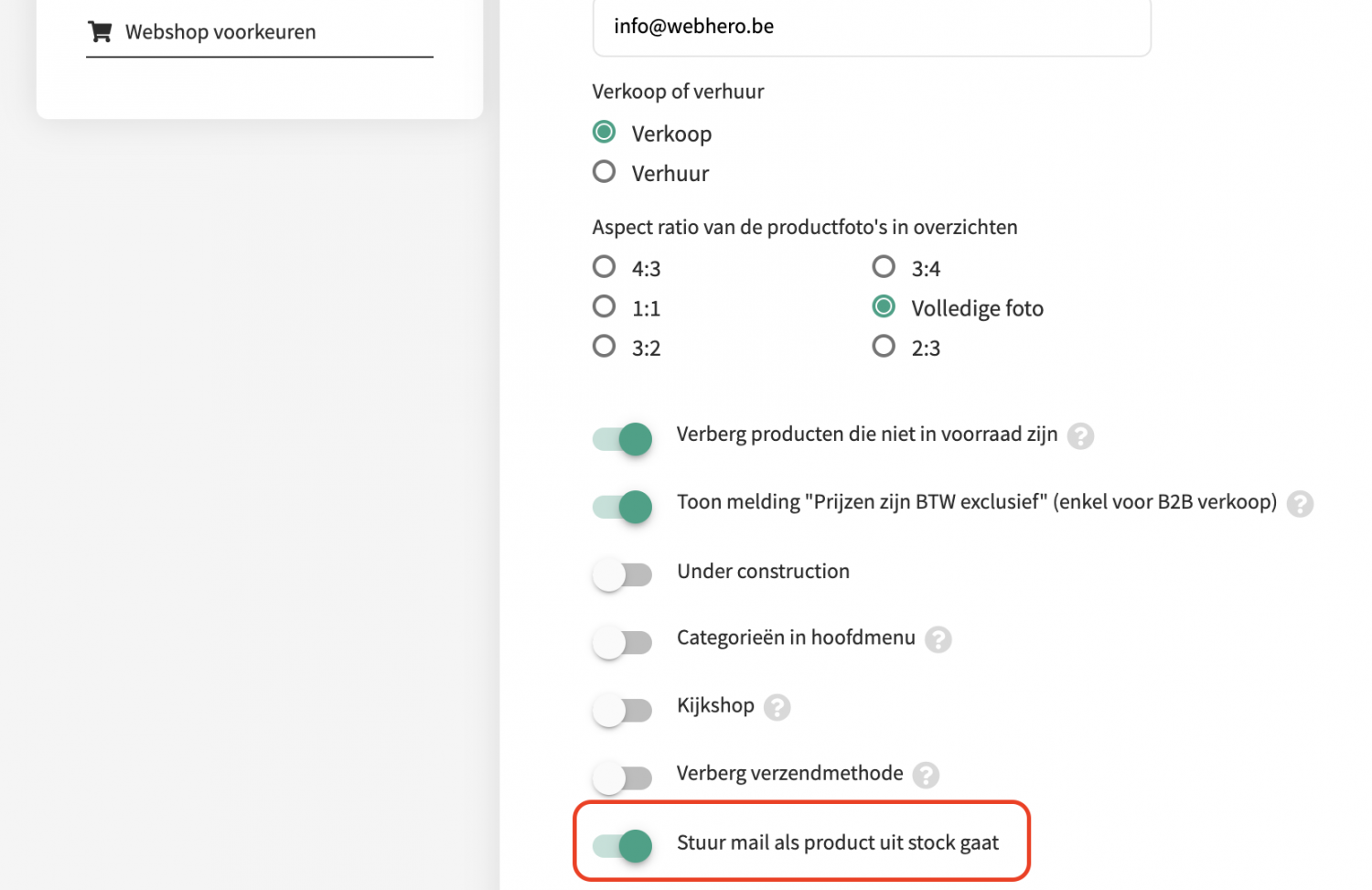
Waar kan ik het e-mailadres wijzigen waarop ik mijn orders ontvang?
Wanneer een klant een order plaatst op jouw webshop, ontvang je hiervan een mail. Uiteraard kan je zelf bepalen op welk e-mailadres je deze mail wenst te ontvangen door volgende stappen te volgen:
- Klik rechts bovenaan op 'instellingen' en vervolgens op 'voorkeuren'.
- Klik links in het keuzemenu voor 'webshop voorkeuren'.
- Bovenaan zie je nu een wit vak waar je het e-mailadres om jouw orders op te ontvangen kan invullen.

Hoe personaliseer ik mijn e-mails? (orderbevestiging, betalingsherinnering,..)
Navigeer rechtsboven naar 'Instellingen' en vervolgens bij 'E-mails'. Hier kan je je webshop e-mails gaan personaliseren naargelang de toon van jouw bedrijf.
Indien je bij deze velden niets invult, worden de standaardmails die Webhero heeft voorbereid verzonden naar jouw klanten. Je kan de standaardmails bekijken door rechts te klikken op 'bekijk voorbeeld'.
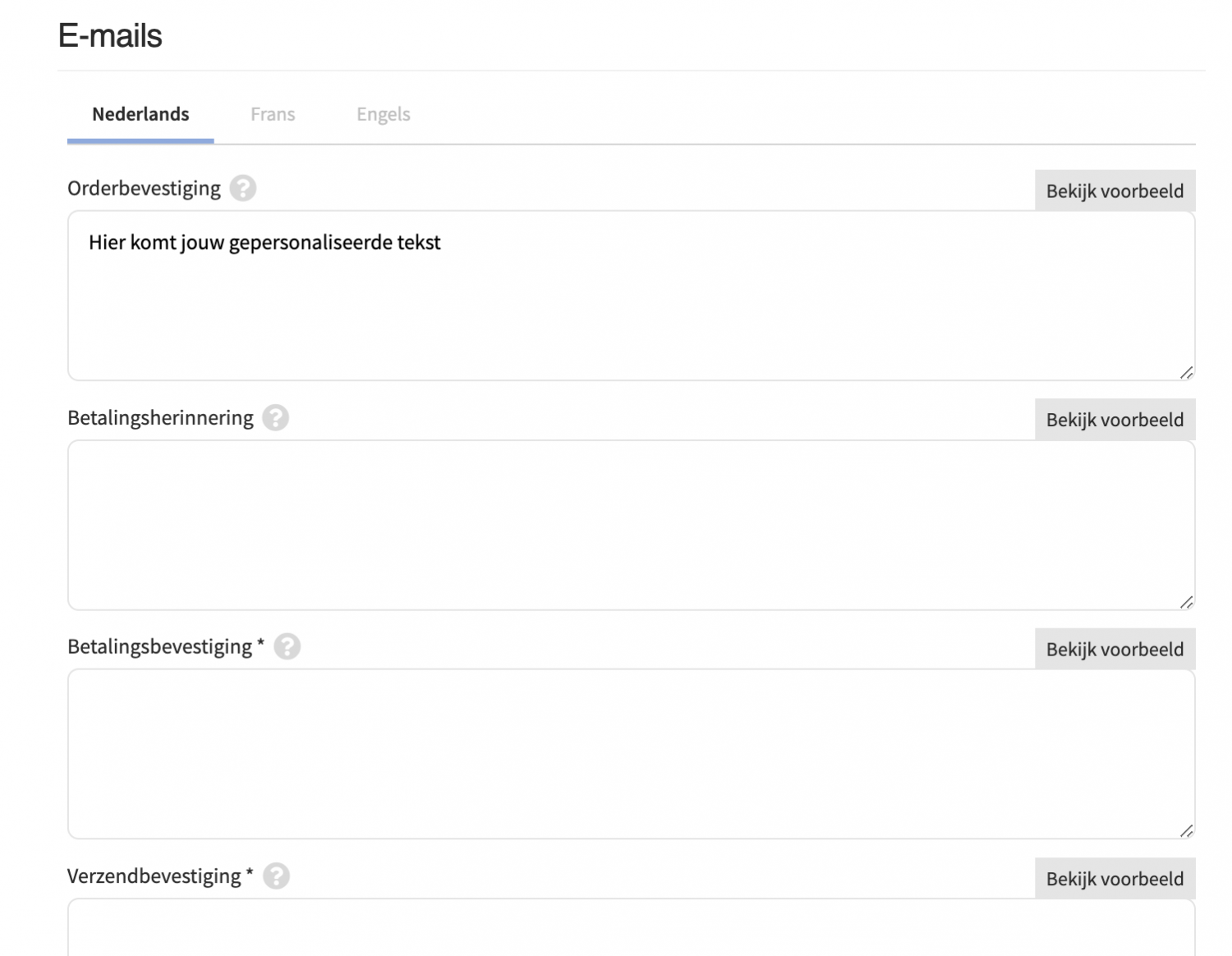
Hoe pas ik mijn 'check out' aan?
Je kan de checkout van je webshop gaan personaliseren door extra vragen toe te voegen en zo extra gegevens te verzamelen. Je kan bijvoorbeeld het gewenste tijdstip van levering laten invullen of bestanden laten uploaden die nodig zijn om de bestelling te verwerken.
- Om de checkout aan te passen klik je in de beheermodule rechts bovenaan bij 'instellingen' voor de optie 'check out'.
- In het volgende scherm kan je rechts op de groene knop 'vraag toevoegen' klikken, om je check out uit te breiden.
In onderstaand voorbeeld kan je in het rode kader de eigen toegevoegde vragen aan de check-out bekijken.

Hoe maak ik een filter aan?
Filters zorgen ervoor dat bezoekers makkelijk een gewenst producten kunnen terugvinden. Welke filters je kiest hangt volledig af van het soort producten dat je aanbiedt. Enkele voorbeelden van filters zijn: merk, geslacht, materiaal, kleur, etc..
De filters die je kiest worden weergeven op de homepage van je webshop. Zo krijgt de bezoeker meteen de mogelijkheid om snel te vinden wat hij zoekt.
- Om een filter aan te maken klik je in de beheermodule rechts bovenaan bij instellingen op 'filters'.
- Klik rechts bovenaan op de groene knop 'filter toevoegen'. Nu kan je zoveel filters toevoegen als je wenst.
- Na het aanmaken van een filter kan je ook opties toevoegen. Binnen bv. de filter “geslacht” kan je in het midden op '0 opties' klikken. Bij naam voer je de naam van de eerste optie van de filter in, bijvoorbeeld “man”. Vervolgens maak je volgens hetzelfde principe je tweede optie voor de filter geslacht: “vrouw”. Je hebt de mogelijkheid om meer dan één filter aan te maken en te koppelen aan een product.

Hoe zet ik mijn verkoopvoordelen in de kijker? Uw USP's.
In een webshop kan je USP's (= unique selling points) toevoegen die jouw webshop uniek of aantrekkelijk maken. Dit kan je doen door in de beheermodule rechts bovenaan te klikken op het icoon van de instellingen en vervolgens te kiezen voor 'USP's'.
In het volgende scherm kan je rechts bovenaan klikken op de groene knop 'USP toevoegen'. Dit kan bijvoorbeeld 'Levering binnen 24u' zijn of 'Unieke stukken', enzovoort. Bij elk punt kan je ook steeds een icon toevoegen om deze verwoording meer kracht bij te brengen.

Vastgoed
Je website koppelen met Whise
Het is mogelijk om je Webhero-website te koppelen met immo-software van Whise. De panden die je in je software beheert, verschijnen dan automatisch op je website. Tijdens de uurlijkse synchronisatie worden nieuwe panden toegevoegd, details gewijzigd of panden offline gehaald.
Nieuwe panden die je in Whise invoert met Transactie “te koop”, “te huur” of “Lijfrente” en status “Online”, zullen automatisch op je website verschijnen. Hieronder vind je een overzicht van de velden die worden overgenomen op je website.
| Veld in Whise | Veld op je website |
|---|---|
| Algemeen > Categorie Ondersteunde opties: appartement, garage / parking, grond, kantoor, commercieel, industrieel, huis | Algemeen > Type |
| Algemeen > Transactie Ondersteunde opties: Te koop/Te huur/Lijfrente | Algemeen > Categorie |
| Algemeen > Status transactie Ondersteunde opties: Verkocht / Verhuurd / Optie te koop | Algemeen > Status |
| Algemeen > Aantal gevels | Algemeen > Type huis |
| Algemeen > Naam | Algemeen > Titel |
| Algemeen > Straat | Algemeen > Straat |
| Algemeen > Nummer | Algemeen > Nummer |
| Algemeen > Bus | Algemeen > Bus |
| Algemeen > Postcode | Algemeen > Postcode |
| Algemeen > Stad | Algemeen > Stad |
| Karakteristieken > Bouwjaar | Algemeen > Bouwjaar |
| Algemeen > Beschikbaarheid Ondersteunde opties: onmiddellijk, vanaf akte, mits inachtneming huurders, bij oplevering, af te spreken met eigenaar, in onderling overleg | Algemeen > Beschikbaar vanaf |
| Algemeen > Staat van het pand Ondersteunde opties: nieuw, uitstekend, hernieuwd, goede staat, deels te renoveren, te renoveren, te hermaken, af te breken, niet gekend, groen vastgoed, te bouwen, ruwbouw, nieuwbouw project, kleine werken, gerenoveerd, concept, ontwikkeld, klaar om te starten, water- en winddicht, afgewerkt, opgeleverd, gepleisterd, terrein nog af te werken, terrein klaar voor constructie | Algemeen > Staat |
| Algemeen > Aantal verdiepingen | Algemeen > Verdiepingen |
| Algemeen > Grondoppervlakte | Algemeen > Bebouwde oppervlakte |
| Buitenkant en omgeving > Gevelbreedte | Algemeen > Gevelbreedte |
| Buitenkant en omgeving > Terras - aantal | Algemeen > Aantal terrassen |
| Algemeen > Prijs | Algemeen > Prijs |
| Foto's | Algemeen > Foto's |
| Algemeen > Lange beschrijving | Algemeen > Omschrijving |
| Buitenkant en omgeving > Bebouwde oppervlakte | Gegevens perceel > Bebouwde oppervlakte |
| Algemeen > Grond breedte | Gegevens perceel > Breedte aan de straatkant |
| Algemeen > Grond diepte | Gegevens perceel > Diepte terrein |
| Algemeen > Tuin | Gegevens perceel > Tuin aanwezig |
| Buitenkant en omgeving > Oriëntatie van het terrein - tuin | Gegevens perceel > Oriëntatie perceel |
| Algemeen > Bewoonbare oppervlakte | Indeling > Totale bewoonbare oppervlakte |
| Karakteristieken > Toiletten - aantal | Indeling > Aantal toiletten |
| Karakteristieken > Keuken | Indeling > Opp keuken |
| Algemeen > Badkamers | Indeling > Aantal badkamers |
| Algemeen > Slaapkamers | Indeling > Aantal slaapkamers |
| Karakteristieken > Slaapkamer 1 | Indeling > Opp slaapkamer 1 |
| Karakteristieken > Slaapkamer 2 | Indeling > Opp slaapkamer 2 |
| Karakteristieken > Slaapkamer 3 | Indeling > Opp slaapkamer 3 |
| Karakteristieken > Slaapkamer 4 | Indeling > Opp slaapkamer 4 |
| Administratief & Financieel > Onroerende voorheffing | Financiële gegevens > Onroerende voorheffing |
| Administratief & Financieel > Kadaster - nr. | Kadastrale gegevens > Kadaster nummer |
| Administratief & Financieel > Kadaster - sectie | Kadastrale gegevens > Kadaster sectie |
| Administratief & Financieel > Kadaster - opp. (ha/a/ca) | Kadastrale gegevens > Kadaster oppervlakte |
| Administratief & Financieel > Kadastraal inkomen (€) - bedrag | Kadastrale gegevens > Kadastraal inkomen |
| Administratief & Financieel > Kad.ink. geïndexeerd - bedrag | Kadastrale gegevens > Kad. Ink. Geïndexeerd |
| Administratief & Financieel > Terrein - bestemming | Ruimtelijke ordening > Recente bestemming |
| Administratief & Financieel > Dagvaarding | Ruimtelijke ordening > Dagvaarding |
| Administratief & Financieel > Bouwvergunning | Ruimtelijke ordening > Bouwvergunning |
| Administratief & Financieel > Verkavelingvergunning | Ruimtelijke ordening > Verkavelingsvergunning |
| Buitenkant en omgeving > Water | Comfort > Aansluiting waterleiding |
| Karakteristieken > Dubbele beglazing | Comfort > Beglazing |
| Karakteristieken > Type verwarming | Comfort > Type verwarming |
| Buitenkant en omgeving > Riolering | Comfort > Riolering |
| Administratief & Financieel > EPC (Kwh/m²/j) | Algemene inlichtingen > EPC |
| Administratief & Financieel > EPC unieke code | Algemene inlichtingen > EPC unieke code |
| Administratief & Financieel > P-score | Algemene inlichtingen > Perceel-score |
| Administratief & Financieel > G-score | Algemene inlichtingen > Gebouw-score |
Als de waarden van de ondersteunde velden gewijzigd worden, zullen deze maximum één uur later ook op je website geupdate zijn.
Als een pand verkocht of verhuurd is of je wil het om een andere reden van je website halen, kan je in Whise een pand “Offline” plaatsen door in het pandoverzicht op het icoon met de drie puntjes te klikken.
Hoe activeer je jouw Whise account op de website?
- Neem contact op met Whise en vraag hen om jouw account te koppelen aan de applicatie van Webhero.
- Stuur ons je Whise Client ID en Whise Office ID door. (Als je niet weet waar je deze kan vinden in Whise, kan je deze ook opvragen samen met stap 1.)
- Zet een pand op status "online".
Voor vragen over de Whise software kan je contact opnemen met 02 721 69 02.
Voor vragen over je Webhero-beheermodule helpen we je graag verder via 016 66 14 32.
Hoe plaats ik panden op mijn homepage?
Het is mogelijk om bepaalde panden op de homepage te plaatsen op je Webhero website.
- Kies bij instellingen in de beheermodule voor 'voorkeuren'
- Hier kan je nu onderaan 'toon immo panden op homepagina' aanduiden.
- Daarna dien je in Whise de gewenste panden aan te duiden als 'panden van de maand'.
- Je kan tot 6 panden op de homepage plaatsen.
Hoe verander ik de volgorde van mijn panden op mijn Webhero website?
Het is niet mogelijk om volgorde van jouw panden te wijzigen via de website beheermodule, omdat dit via een koppeling loopt en de panden niet in de beheermodule zijn toegevoegd.
De volgorde wordt als volgt bepaald:
- de panden die nog niet verkocht zijn komen eerst,
- dan de panden die in optie staan,
- en als laatste de panden die verkocht zijn.
Hoe zet ik panden uit Whise op mijn website?
De panden die je in je software beheert, verschijnen automatisch op je website. Tijdens de uurlijkse synchronisatie worden nieuwe panden toegevoegd, details gewijzigd of panden offline gehaald.
Nieuwe panden die je in Whise invoert met Transactie “te koop” of “te huur” en status “Online”, zullen automatisch op je website verschijnen. Niet alle data wordt mee overgenomen op je website.
Als een pand verkocht of verhuurd is of je wilt het om een andere reden van je website halen, kan je in Whise een pand “Offline” plaatsen door in het pandoverzicht op het icoon met de drie puntjes te klikken.
Lees ook: Je website koppelen met Whise
Met welke vastgoed tools kan ik mijn Webhero website koppelen?
Wij koppelen immo websites eenvoudig met de software van Whise.
Om de koppeling te voltooien, helpen wij je graag verder. Je kan ons contacteren via [email protected] of via het nummer 016/66 14 32.
SEO-tool
Waarom worden enkel YouTube-video's gescoord via de SEO-tool?
Een video op je SEO-pagina plaatsen is altijd een goed idee.
Hiermee verhoog je namelijk de "dwell-time", oftewel de tijd die een surfer spendeert aan het bekijken van je webpagina. Hoe hoger deze dwell-time, hoe beter dit is voor jouw score in Google. Omdat surfers langer op je pagina blijven, geef je op deze manier het signaal dat er interessante informatie op je webpagina staat.
Vermits YouTube een product is van Google wordt dit positiever beoordeeld door Google zelf. Daarom raden we je aan om, indien mogelijk, steeds een YouTube video in de linken op je SEO-pagina.
Op welke paginatypes is de SEO-tool bruikbaar?
De SEO-tool is beschikbaar voor de paginatypes: Tekst, Oplijsting en Inschrijving. Ook voor de productpagina's van jouw Webshop kan je de SEO-tool raadplegen.
Lees ook:
Hoe werkt de SEO-tool?
Ontdek in onderstaande video hoe je de SEO-tool kan gebruiken om beter te scoren in de zoekresultaten van zoekmachines. In je Webhero beheermodule kun je bovendien een handige handleiding downloaden. Je kan deze vinden rechtsboven onder het Help tabblad.
- 00:30 Keywords instellen
- 01:10 SEO score
- 01:38 Keyword in URL, titel & H1
- 02:00 Keyword in H2 & H3
- 02:27 Keyword in meta-tag
- 02:42 Keyword in alt-tag
- 03:43 YouTube video
- 04:23 Interne links
- 04:52 CTA aanwezig
- 05:05 Externe links
- 06:38 Dupliceren naar andere locaties
Wens je graag persoonlijke uitleg of uitleg over een aspect dat niet aan bod komt?
Lees ook:
Hoe kan ik de SEO-tool starten?
Met de eenvoudige Webhero SEO-tool mis je nooit meer een optimalisatie. Onze software geeft je kristalheldere taken en advies om je content te optimaliseren. Jouw pagina’s zullen helemaal op punt staan om goed te ranken in Google.
Heb je de SEO-module geactiveerd?
Neem dan eens een kijkje op 1 van jouw tekstpagina's. Je ziet nu een SEO-score voor jouw pagina en of er ruimte is voor verbetering. Aan de hand van gepersonaliseerde aandachtspunten kan jij meteen zien wat jouw pagina nodig heeft om hoger te gaan scoren in Google.
Heb je nog geen SEO-module?
Ontdek hoe de SEO-tool werkt met een gratis proevertje. Je kan tot 3 keywords in je beheermodule de SEO-tool gratis ontdekken en gebruiken.
Lees ook: Hoe werkt de SEO-tool?
De SEO-tool zit inbegrepen in je Premium licentie. Heb je het Business pakket, maar wil je graag eens proeven van de SEO-tool? Dat kan met onze trial-mode! Je kan de tool vanaf nu gratis testen en zo advies en tips ontvangen voor maximum 3 keywords. Bij het wijzigen of aanmaken van een tekstpagina zal je aan de rechterkant een nieuwe kader zien verschijnen. Typ daar je keyword in en de rest gaat vanzelf.
Hoe pas ik mijn url aan (url-alias) met de SEO-tool?
Hoe kan je jouw URL aanpassen?
Als je de SEO-tool hebt, kun je voor elke pagina een URL-alias instellen. Dit is het gedeelte van de URL dat de bezoeker ziet in de adresbalk van de webbrowser achter de laatste /. Bijvoorbeeld: http://www.mijndomein.be/url-alias.
Ik heb niet de SEO-tool
Als je de SEO-tool niet hebt, heb je ook geen toegang tot de URL-alias functie. In dat geval zal ons platform automatisch de paginatitel gebruiken om de URL te genereren. Bijvoorbeeld:
Paginatitel: "Website laten maken"
URL: www.mijndomein.be/website-laten-maken
Je hebt dus geen controle over de URL, deze wordt altijd gegenereerd op basis van de paginatitel.
Ik heb wel de SEO-tool
Als je wel gebruikmaakt van de SEO-tool, kun je zelf een URL-alias instellen die afwijkt van je paginatitel.
Stap 1: Open jouw Webhero beheermodule
Stap 2: Ga naar Pagina's, zoek de pagina waarvan je de URL wilt wijzigen en klik op Wijzig
Stap 3: Pas het veld URL alias aan en klik op Opslaan

Waarom is een URL-alias handig?
Als je de SEO-tool gebruikt en jouw URL-alias kan aanpassen biedt dat tal van voordelen;
Blijvende vindbaarheid bij titelwijzigingen
Als je in de toekomst de paginatitel wijzigt, blijft de URL ongewijzigd. Dit betekent dat de vindbaarheid van je URL niet wordt beïnvloed door de wijziging in de paginatitel, en je geen omleidingen hoeft in te stellen.
Zuivere URL-structuur
Doordat je zelf je URL kunt wijzigen, heb je volledige controle over de URL-structuur van jouw website. Enkele tips om een zuivere URL-structuur te hanteren;
- Gebruik koppeltekens (-) om woorden te scheiden: Dit maakt je URL leesbaar en begrijpelijk voor zowel gebruikers als zoekmachines.
- Vermijd speciale tekens zoals &, %, $, en @: Deze kunnen technische problemen veroorzaken en maken de URL onnodig complex.
- Beperk het gebruik van cijfers: Gebruik alleen cijfers als ze relevante informatie bieden. Bijvoorbeeld, een URL zoals www.mijndomein.be/10-tips is goed, omdat het cijfer het aantal tips aangeeft en relevant is voor de inhoud van de pagina. Vermijd echter onnodige cijfers zoals in www.mijndomein.be/contact-8, waar het cijfer geen toegevoegde waarde heeft. Een URL zoals www.mijndomein.be/contact is veel duidelijker en gebruiksvriendelijker.
- Kies voor korte, duidelijke woorden die de inhoud van de pagina beschrijven. Dit helpt zoekmachines om je pagina beter te indexeren en maakt de URL makkelijker te onthouden voor gebruikers.
PS: Een zuivere URL-structuur is cruciaal voor SEO omdat het zoekmachines helpt om de inhoud van je pagina's beter te indexeren en rangschikken, terwijl het voor gebruikers de leesbaarheid, deelbaarheid en gebruiksvriendelijkheid van je website verhoogt.
Hoe ga ik aan de slag met de SEO-tool op mijn meertalige website?
Wil je graag in meerdere talen goed gevonden worden op Google? Dat snappen we, zeker als je diensten verder rijken dan het Vlaamse land. Echter is je perfecte SEO-pagina letterlijk kopiëren en plakken, hier niet voldoende. In een andere taal zullen de letterlijk vertaalde zoekwoorden misschien niet goed scoren. We raden je aan een nieuw zoekwoordenonderzoek te voeren per taal.
Dien je voor elke taal helemaal opnieuw te beginnen? Zeker niet! Je kan de lay-out, foto's en het meeste van de tekst recupereren door de HTML-code letterlijk te kopiëren, plakken en dan de nodige woordenschat en aanpassingen uit te voeren.
HTML-code kopiëren
De HTML-code van de SEO-pagina kan je terugvinden in het tekstvak van je pagina. In de bewerkingsbalk van je tekstvak "Tekst" kies je voor het plusje met de drie puntjes naast. Als je daarna klikt op "< >", kom je op de HTML-code van de pagina uit. Deze selecteer je volledig en kopieer je.
Om naar de anderstalige versie van de pagina te gaan, klik je bovenaan de andere taal aan. Hier ga je op dezelfde manier naar de HTML-code en plak de reeds gekopieerde code hier.
Als je terug op "< >" klikt, vertaald hij de HTML-code weer naar leesbare taal. Nu kan je de nodige aanpassingen uitvoeren, zoals je gewoonlijk doet.

Dupliceren met de SEO-tool (meertalige SEO-pagina's).
Als je de pagina zowel in bijvoorbeeld het Nederlands als in het Frans hebt geschreven en je wilt voor beide talen SEO-pagina's aanmaken, gebruik dan de standaard duplicatiefunctie in de SEO-tool.
Let op: Dupliceren in bulk als je meertaligheid geactiveerd staat.
Bij meertalige websites kun je SEO-pagina's niet in bulk dupliceren. Schakel tijdelijk de talen uit waarvoor je geen SEO-pagina wilt dupliceren. Dit doe je via "Instellingen" en vervolgens "Voorkeuren." Vink de talen uit die je wilt uitschakelen en sla op. Dupliceer dan de SEO-pagina in bulk voor de resterende taal. Als je klaar bent, schakel je de uitgeschakelde talen weer in. Geen zorgen, de beheermodule onthoudt de reeds gemaakte vertalingen.
Hoe begin ik aan een SEO geoptimaliseerde pagina?
Hoe maak ik een SEO-pagina aan?
Om beter te scoren in Google, is het belangrijk om te beginnen met een goed zoekwoordonderzoek. Dit helpt je te begrijpen welke zoekwoorden jouw potentiële klanten gebruiken om jouw website te vinden. Zodra je deze zoekwoorden hebt geïdentificeerd, kun je gerichte SEO-pagina's maken om je kansen te vergroten om hoog te scoren op die specifieke termen.
SEO-tool handleiding
Het proces van zoekwoordonderzoek tot het creëren van SEO-geoptimaliseerde pagina's, inclusief pagina's gericht op specifieke locaties, leggen we stap voor stap uit in onze SEO-tool handleiding. Je kan deze handleiding vinden in je Webhero beheermodule rechtsboven onder het tabblad Help.
Gratis e-book "43 tips voor hoger scoren in Google"
Geen Webhero website of SEO-tool? In ons gratis e-book "43 tips voor hoger scoren in Google" vind je alles wat je moet weten over het Google-algoritme, de opbouw van een succesvolle SEO-pagina, en nog veel meer praktische tips om je online vindbaarheid te verbeteren.
Moet ik voor elke pagina een SEO score van 100 halen?
Neen, dat hoeft zeker niet. Er is een verschil tussen een SEO-geoptimaliseerde pagina en een commerciële webpagina.
SEO-pagina's om hoger te scoren
Bij het aanmaken van een SEO-geoptimaliseerde tekstpagina streef je best naar een zo hoog mogelijke score. Van zodra de score van jouw pagina groen wordt, wilt dit zeggen dat je met deze pagina een hogere kans hebt om beter te scoren in Google.
Hou er echter rekening mee dat SEO geen exacte wetenschap is. Hoe hoog je uiteindelijk in de zoekresultaten zal eindigen hangt nog van andere factoren af, zoals wat jouw concurrentie doet bijvoorbeeld.
Je SEO-geoptimaliseerde tekstpagina ga je publiceren, maar niet in de menu van je website zetten. Dit doe je door de optie "menu"uit te vinken in je paginaoverzicht. Je pagina is nu "verborgen" en kan enkel gevonden worden via Google.
Pagina's bedoelt voor je websitebezoekers
Een commerciële webpagina zet je wel zichtbaar op je website, door deze in je menubalk te plaatsen bijvoorbeeld. Je zult merken dat jouw commerciële webpagina's bijna altijd een lagere score gaan halen dan de SEO-pagina's die je hebt aangemaakt. Jouw pagina's zijn geschreven met een commercieel, klantvriendelijk en leesbaar doel. SEO-pagina's zijn een ander soort pagina's die geschreven zijn met als doel: hoger scoren in Google.
Hierbij is het belangrijk dat je keyword voldoende vermeld wordt, dat je een aantal titels, foto's en filmpjes gebruikt en dergelijke. Ook heb je voor een goede SEO-pagina een tekst van minstens 800 karakters nodig. Dit is niet altijd van toepassing zijn wanneer je een commerciële webpagina aanmaakt.
Gebruik de SEO-tool om er voor te zorgen dat jouw commerciële webpagina's een zo hoog mogelijke score hebben, maar maak je niet te veel zorgen als deze pagina's geen 100/100 halen.
Lees ook: Moet ik voor elke pagina een SEO score van 100 halen?
Wat is de alt-tag?
Een alt-tag is de alternatieve tekst die bij een afbeelding hoort en speelt een belangrijke rol in SEO.
Wanneer Google een afbeelding "leest," kan het de afbeelding zelf niet zien, maar kijkt het naar de alt-tag om te begrijpen wat de afbeelding voorstelt. Dit betekent dat de alt-tag een cruciale factor is voor hoe jouw afbeeldingen worden gerangschikt in zoekmachines. Door relevante zoekwoorden in de alt-tag te gebruiken, vergroot je de kans dat jouw afbeelding verschijnt in de Google Afbeeldingen-zoekresultaten wanneer iemand zoekt op die specifieke woorden.
Stel dat iemand zoekt naar "moderne houten tafels," en jij hebt dit zoekwoord in de alt-tag van je productafbeelding opgenomen. Dan is de kans groot dat jouw afbeelding vertoond wordt in de zoekresultaten bij Google Afbeeldingen, wat extra verkeer naar je website kan opleveren.
Je alt-tag zelf instellen
In jouw Webhero beheermodule kun je eenvoudig voor elke afbeelding een alt-tag toevoegen. Klik op de foto en vervolgens op de 'T' om de alt-tag in te stellen.

De alt-tag van je pagina afbeelding
Foto's die je als header op je webpagina plaatst, krijgen automatisch een alt-tag. Het Webhero-platform gebruikt hiervoor de paginatitel.
Ik wil meerdere geolocaties toevoegen. Moet ik elke pagina apart aanpassen?
In onze SEO-tool hebben we een handige functie ingebouwd: "Dupliceer pagina in bulk." Met deze functie kun je een SEO-geoptimaliseerde pagina tot wel 50 keer dupliceren in één keer. Dit is ideaal als je je website op verschillende geolocaties wilt laten scoren. Een gedetailleerd stappenplan hiervoor vind je in onze SEO-tool handleiding (vanaf pagina 17), die je kunt openen in je Webhero beheermodule, rechtsboven onder het tabblad 'Help'.
Let op voor meertalige websites!
Bij meertalige websites kun je SEO-pagina's niet direct in bulk dupliceren. Hiervoor zijn er twee opties:
Optie 1: Dupliceren in bulk
Schakel tijdelijk de talen uit waarvoor je geen SEO-pagina wilt dupliceren. Dit doe je via "Instellingen" en vervolgens "Voorkeuren." Vink de talen uit die je wilt uitschakelen en sla op. Dupliceer dan de SEO-pagina in bulk voor de resterende taal. Als je klaar bent, schakel je de uitgeschakelde talen weer in. Geen zorgen, de beheermodule onthoudt de reeds gemaakte vertalingen.
Optie 2: Dupliceren met de SEO-tool (meertalige SEO-pagina's)
Als je de pagina zowel in bijvoorbeeld het Nederlands als in het Frans hebt geschreven en je wilt voor beide talen GEO-pagina's aanmaken, gebruik dan de standaard duplicatiefunctie in de SEO-tool. Hierbij vervang je de huidige locatie met de nieuwe voor zowel de Nederlandse als de Franse versie. Deze stap herhaal je voor elke locatie die je wilt toevoegen.
Welke heading is mijn slogan & call to action?
Wij zorgen ervoor dat jouw website zo goed mogelijk scoort op technische SEO.
De slogan van jouw website wordt daarom achterliggend opgesteld in een H2 (Heading 2) tag. De slogan is namelijk vaak een korte slagzin van je bedrijf, maar bestaat daarom niet uit de belangrijkste zoektermen waarop je gevonden wil worden.
De titel van jouw call to action wordt opgesteld als een H1 tag, omdat in deze titel wel gemakkelijk de belangrijke zoektermen kunnen worden verwerkt.
Mail-tool
Hoe werkt de Mail-tool?
Ontdek in onderstaande video hoe je de Mail-tool kan gebruiken om beter te scoren in de zoekresultaten van zoekmachines. In je Webhero beheermodule kun je bovendien een handige handleiding downloaden. Je kan deze vinden rechtsboven onder het Help tabblad.
- 00:11 Koppeling met MailChimp
- 00:30 E-mailcampagne aanmaken
- 01:22 Inhoud bewerken
- 02:13 Nieuw item toevoegen
- 02:57 Volgorde items
- 03:08 Kleuren & logo
- 03:31 Verzenden
Wens je graag persoonlijke uitleg of uitleg over een aspect dat niet aan bod komt?
Mailcampagnes: verzenden, plannen en opnieuw versturen
Met de Webhero Mail-tool kan je eenvoudig nieuwsbrieven of mailcampagnes verzenden naar je klanten of abonnees. Je kan een campagne direct verzenden, plannen voor een later moment, of een eerder verzonden campagne opnieuw versturen naar dezelfde of een aangepaste lijst.
1. Hoe stel ik een nieuwsbrief op
Bekijk hier de hele handleiding van onze Mail-tool. Start met mailcampagnes en converteer meer business!
2. Kan ik mijn mailcampagne inplannen?
Wanneer je klaar bent met het opstellen van je nieuwsbrief, kan je overgaan tot het verzenden van je nieuwsbrief. Indien je de nieuwsbrief had opgeslagen als concept klik je bovenaan op het icoon van de Mail-tool (de enveloppe) en klik je rechts op 'wijzig' ter hoogte van je nieuwsbrief concept.
Je kan ook kiezen om de e-mailcampagne gepland te gaan verzenden. Wil je bijvoorbeeld op een specifiek tijdstip de nieuwsbrief uit te sturen omdat je weet dat dit het perfecte moment is om jouw doelgroep te gaan bereiken? Dat kan! Je hoeft hiervoor dus niet speciaal in te loggen in de beheermodule om vervolgens op 'verzenden' te gaan klikken. Het kan gepland worden met onze functionaliteit 'gepland verzenden'.

Ben je nog niet volledig klaar om de nieuwsbrief te verzenden naar jouw klanten? Dan kan je hem eerst verzenden als testmail naar jezelf. Dit doe je door rechts bovenaan te klikken op 'test verzenden'. Dit is het proefbuis-icoontje. De nieuwsbrief wordt dan verstuurd naar het mailadres waarmee je bent ingelogd in de beheermodule.
3. Campagnes opnieuw verzenden
Met de functie "Opnieuw verzenden naar niet-openers" verstuur je een e-mail opnieuw naar alle bestemmelingen die jouw e-mail de eerste keer niet hebben geopend. Het opnieuw verzenden biedt de mogelijkheid om ontvangers die de campagne in eerste instantie in hun inbox hadden gemist, opnieuw aan te spreken.
Tip: Voordat je opnieuw verstuurd, kan je de onderwerpregel bijwerken om te zien of meer mensen de e-mail bij tweede verzending openen.
Je kan een nieuwsbrief opnieuw verzenden door bovenaan te klikken op het icoon van de mail-tool en vervolgens ter hoogte van de campagne dat je opnieuw wenst te verzenden rechts op de 3 puntjes.

Hoe kan ik een PDF toevoegen aan mijn nieuwsbrief?
Bij een mailing kan je de PDF toevoegen als ‘call-to-action’ van een item.
Ga in dit geval in de beheermodule naar de desbetreffende mailing en wijzig het gewenste item. Vul bij ‘call-to-action URL’ de URL van de PDF in (deze URL kan je kopiëren waar je de PDF hebt geüpload)
Stap1: Ga naar 'mijn bestanden' en kopieer de link van jouw pdf

Stap 2: Plak de link van jouw pdf bij de call to action URL

Lees ook: Hoe voeg ik een pdf toe?
Hoe pas ik het onderwerp van mijn e-mailcampagne (nieuwsbrief) aan?
Wanneer je reeds een concept hebt aangemaakt voor je nieuwsbrief, maar je wenst later het onderwerp te wijzigen kan dat als volgt:
- Klik in de beheermodule op het icoon van de campagnes (= de enveloppe)
- Klik ter hoogte van de campagne die je wil wijzigen rechts op de grijze knop 'wijzig'
- Klik vervolgens rechts bovenaan op het zwart icoontje 'instellingen'
- Vervolgens kan je het onderwerp wijzigen en op 'volgende' duwen om op te slaan


Hoe wijzig ik het logo van mijn nieuwsbrief?
Het logo kan niet worden weggelaten bij jouw nieuwsbrief. Wanneer je geen logo hebt ingesteld, neemt hij automatisch het logo van de website over.
Je kan wel een ander logo kiezen dan het logo dat je hebt geupload op jouw website door te klikken op instellingen > mail-tool (helemaal onderaan).

Het logo in je nieuwsbrief zal vervolgens aanklikbaar zijn. Klanten zullen zo nog sneller op je website terechtkomen.
Naar wie wordt de testmail verzonden?
Wanneer je bovenaan bij je nieuwsbrief klikt op 'Test verzenden' wordt de nieuwsbrief verzonden naar het e-mailadres van je account/waarmee je bent ingelogd in de beheermodule.

Opgelet, dit is niet het e-mailadres dat je hebt ingevuld bij de Mail-tool instellingen. Het e-mailadres daar wordt gebruikt als afzender van jouw nieuwsbrief.
Lees ook: Hoe kan ik mijn nieuwsbrief verzenden
Waar kan ik bepalen wie de ontvangers zijn van mijn e-mailcampagne (nieuwsbrief)?
Als je een campagne toevoegt kan je de ontvangers kiezen en een lijst uit MailChimp selecteren.
Na het starten van de campagne kan je de lijst/ontvangers ook nog wijzigen door rechts bovenaan op dat icoontje met schakelaars te klikken.
Wanneer je een nieuwe campagne start:

Wanneer je je nieuwsbrief reeds hebt opgemaakt:

Webhero Bookings
Hoe werkt Webhero Bookings?
Deze video toont hoe je via Webhero Bookings inschrijvingen en betalingen voor events kan regelen.
Wens je graag persoonlijke uitleg of uitleg over een aspect dat niet aan bod komt?
Wat kan er allemaal binnen Webhero Bookings
Alle vragen die je hebt over Webhero Bookings, kan je terugvinden op de Webhero Bookings FAQ-pagina:
Webhero Billing
Hoe werkt Webhero Billing
Deze video toont hoe je via Webhero Bookings inschrijvingen en betalingen voor events kan regelen.
Alle vragen die je hebt over Webhero Bookings, kan je terugvinden op de Webhero Billing FAQ-pagina:
Hoe kan ik Peppol activeren in Webhero Billing?
Om je facturen ook via Peppol naar je klanten te versturen, dien je éénmalig de integratie te activeren. Deze activatie bestaat uit 3 eenvoudige stappen:
1. Meld je aan bij Webhero Billing en ga naar "Instellingen". Kijk na of je BTW-nummer onder "Uw gegevens" zeker correct is ingegeven. Klik vervolgens onderaan op "Opslaan".

2. Klik daarna aan de linker kant op "Peppol". Daar zie je je BTW-nummer die overgenomen is uit "Uw gegevens" en het daaruit afgeleide KBO-nummer. Vul je bankrekeningnummer (IBAN) in, kijk alle gegevens goed na, bevestig en klik op "Opslaan".

3. Na een geslaagde koppeling krijg je de melding "Uw Peppol integratie is actie".
4. Vanaf nu zal je bij het versturen van een factuur de extra mogelijkheid "Verzending via Peppol" zien verschijnen. Laat je deze optie aangevinkt, dan zal de factuur naar je klant verzonden worden via het beveiligde Peppol-netwerk.

Webhero licentie
Waar kan ik mijn licentie beheren?
Het is belangrijk om te weten wanneer je licentie vervalt, zodat je website zonder onderbreking online blijft en je tijdig kunt beslissen over verlenging of aanpassingen.
1. Type licentie en vervaldatum bekijken
Je kunt eenvoudig zien tot wanneer jouw licentie loopt via de beheermodule:
- Log in in je beheermodule
- Klik rechtsboven op 'Account'. Dit is het mens-icoontje.
- Kies 'Webhero Licentie'
- Je krijgt nu een overzicht van:
- Welke licentie of modules actief zijn
- Je betaalde facturen, hierop zal je ook de looptijd van je licentie terugvinden.

2. Automatische verlenging
Normaal wordt je licentie automatisch verlengd op de vervaldatum, zodat je website of webshop zonder onderbreking online blijft. Als je een module of de hele licentie niet wilt verlengen, moet je dit voor de vervaldatum doorgeven aan de supportafdeling.
Waar kan ik mijn factuur downloaden?
In de beheermodule van je website kan je rechts bovenaan bij 'Account' klikken op 'Webhero licentie'. Vervolgens kan je daar op het factuurnummer klikken per periode, daarna zal dit factuur voor jou worden gedownload. Je krijgt het factuur ook automatisch toegestuurd de dag van de betaling op het e-mailadres van de administratieve contactpersoon.
Wie jou administratief contactpersoon is, kan je nagaan in je beheermodule > account > toegang beheermodule.

Hoe kan ik mijn Webhero licentie betalen?
Je basislicentie en eventuele bijkomende modules kunnen enkel online worden betaald. Je hebt hierbij de keuze tussen Bancontact en kredietkaart tijdens je eerste betaling. Voor iedere verlenging zal de betaling automatisch op de vervaldatum geïnd worden via kredietkaart of domiciliëring (SEPA Direct Debit), afhankelijk van jouw initiële keuze.
De factuur ontvang je automatisch nadat de betaling is voltooid. Uiteraard kan je op elk moment de producten en prijs van je licentie bekijken via je beheermodule bij Account > Webhero licenties.
Lees ook: Hoe kan ik mijn rekeningnummer wijzigen waarmee de betaling wordt gedaan?
Ik wil het e-mailadres wijzigen waarop ik mijn factuur ontvang, hoe doe ik dit?
Wanneer je inlogt in de beheermodule kan je rechts bovenaan op het icoon van jouw account klikken. Klik vervolgens op 'toegang beheermodule'. Je ziet hier nu een overzicht van alle personen die toegang hebben tot de beheermodule. De persoon bij wie je 'administratief contactpersoon' aanvinkt, ontvangt het factuur van je licentie. Wens je dit e-mailadres te wijzigen? Dan kan je contact opnemen met [email protected] en brengen wij dit in orde voor jullie.

Wat is het voordeel van een jaarlijkse licentie t.o.v. een eenmalige investering aan mijn website?
Traditioneel betaal je voor een website verschillende kosten:
- Het bouwen van je website
- De jaarlijkse domeinnaam en hosting
- Het technisch onderhouden van je website (security, GDPR, SEO, ...)
- Het inhoudelijk updaten van je website (foto’s, video’s, teksten, CTA’s, nieuwe pagina's of formulieren, ...)
Als ondernemer weet je dat je op deze manier een website online hebt staan, maar ook dat er verschillende onverwachte kosten kunnen opduiken om deze te onderhouden.
Webhero doet het anders: All-In-One
In tegenstelling tot veel traditionele websitebouwers hanteren wij een all-in-one tarief.

Waarom?
Omdat we geen gewone websitebouwer willen zijn. Wij willen een échte digitale held zijn voor zelfstandigen en kleine ondernemingen. We willen ondernemers in onze community zo goed mogelijk bijstaan en helpen in het complexe kluwen van de digitale wereld. De praktijk leert ons dat deze aanpak altijd voordeliger uitkomt voor de klant. Veel waarde en service voor een sterke prijs. Hetzelfde principe als Netflix of Spotify hanteren.
Welke waarde krijg je bij een jaarlijkse Webhero licentie?
- Het bouwen van een professionele website samen met een digitale expert.
- Toegang tot 40 verschillende designs.
Een nieuw, fris jasje voor je website is na een tijdje belangrijk. Bij Webhero moet je dan geen nieuw design laten ontwerpen. Want dit is meestal de grootste kost. Bij Webhero kan je gratis en zoveel je maar wil, switchen tussen verschillende designs dankzij onze unieke design shaker. We hebben er intussen al meer dan 40 online waarbij je binnenin de meeste designs ook nog design voorkeuren hebt. Hierdoor kan je zoveel mogelijk gaan personaliseren naar je eigen huisstijl. - Support zonder lange wachttijden.
Team Webhero gaat voor de beste klantenservice die je je kan inbeelden, inclusief in de vaste jaarprijs. Domeinbeheer
Hosting
- Tweewekelijkse technische updates van je website en webshop. Websites verouderen razendsnel, maar niet die van ons.
Onze websites worden geüpdatet:
- Voor een optimaal gebruik op smartphones (mobiel responsief)
- Om razendsnel te zijn én te blijven
- Technisch top te scoren in Google
- Superveilig te zijn, dankzij regelmatige tests door externe security agencies
- Draaien op de nieuwste Google Cloud technologie
- Krijgen nieuwe features op basis van feedback uit onze community.

Webhero is niet enkel de bouwer van websites. Wij zijn een team van digitale helden met een missie: de Belgische ondernemers zo goed mogelijk bijstaan om zo professioneel mogelijk online aanwezig te zijn en de concurrentie aan te gaan met grote bedrijven of buitenlandse spelers.
Wordt Webhero ook jou digitale partner?
Laten we kennismaken en ontvang gratis een eerste versie van jouw website of webshop!
Hoe kan ik me uitschrijven voor de wekelijkse rapporten?
Wens je de wekelijkse rapporten van jouw website niet meer te ontvangen? Volg dan volgende stappen:
- Log in in de beheermodule van je website
- Klik rechtsbovenaan op het icoon van jouw account
- Kies voor 'Toegang beheermodule'
- Vervolgens kan je per beheerder aan uit of vinken of je de wekelijkse rapporten nog wenst te ontvangen of niet.

Hoe kan ik nieuwe klanten aanbrengen en korting krijgen (Webhero Referral Program)?
Natuurlijk helpen we jouw collega-ondernemers graag online!
Verdien €150 door anderen Webhero-klant te maken. En geef hen direct ook een korting van €50.
Vul dit formulier in en wij nemen vrijblijvend contact op.
Ik ben mijn wachtwoord vergeten voor de Webhero beheermodule
Als je jouw wachtwoord vergeten bent, surf je naar de log-in pagina en klik je op “Wachtwoord vergeten?”. Vervolgens geef je je e-mailadres in en ontvang je een e-mail met reset-link waarmee je je wachtwoord opnieuw kan instellen.
Uiteraard mag je ons ook steeds een e-mail sturen naar [email protected], we helpen je hier graag mee verder.
Hoe kan ik mijn licentie opzeggen?
Indien je een module niet langer wenst te gebruiken, dien je ons hiervan op de hoogte te brengen via mail naar [email protected] en dit minimum drie werkdagen voor verlengingsdatum. Wij doen het nodige om de betreffende licentie te annuleren bij volgende verlenging, zodat je dit niet opnieuw betaalt, maar wel tot de einddatum kan blijven gebruiken.
Hoe kan ik mijn rekeningnummer wijzigen waarmee de betaling wordt gedaan?
Indien het rekeningnummer dat voor de inning gebruikt wordt niet meer accuraat is, gelieve ons hiervoor zo snel mogelijk een mail te sturen naar [email protected]. Wij doen het nodige om het huidig mandaat bij je bank stop te zetten.
Je ontvangt dan bij verlenging van je eerstvolgende licentie een nieuwe betaallink, waarmee je opnieuw manueel kan betalen met het gewenste rekeningnummer. Hierna wordt een nieuwe domiciliëring opgezet zodat de betaling nadien terug automatisch kan verlopen.
Mijn website is offline. Hoe komt dat?
Een Webhero website wordt tijdelijk automatisch onderbroken wanneer de online licentie niet tijdig is betaald. Je kan jouw licentieperiode en betaalmethode nakijken via de knop 'account' en vervolgens 'Webhero licentie' in de beheermodule.
Indien de online licentie binnen de 30 dagen niet verlengd wordt zal de gekoppelde website definitief verwijderd worden.
Voor meer informatie, contacteer [email protected].
Onze algemene voorwaarden kan je hier nalezen.
Domein & mailbox
Kan ik Cloudflare voor mijn Webhero website zetten?
Ja, dat kan. Je moet dan wel "Proxy status" op DNS Only zetten voor de records die naar ons platform wijzen. Anders vraagt Cloudflare elke request naar het Webhero Platform vanuit hun eigen IP-adres waardoor onze beveiligingssystemen hun werk niet kunnen doen.

De e-mails van mijn website komen in mijn spam terecht
1. Je mail wordt verstuurd van op je website
E-mails vanuit ons platform worden altijd verstuurd vanop het adres [email protected]. Op die manier kunnen we het beheer gezamenlijk doen en dient er dus niet klant per klant settings en testen te gebeuren.
Indien het afleverpercentage lager gaat dan 100%, kunnen we dan ook snel actie ondernemen. Technisch: we versturen via Mailgun en op het verzenddomein webhero.be staan de correcte SPF-records om ervoor te zorgen dat mailproviders de e-mails niet blokkeren of onze Mailgun-server blacklisten.
Als het afleverpercentage 100% is, weten we dat de mailproviders alle e-mails ontvangen. Als ze als spam worden gezien gebeurt dit dus daarna, bijvoorbeeld doordat een spamfilter in je mailbox die de ontvanger niet vertrouwt of twijfels heeft over de kwaliteit van de inhoud. In dat geval kan het helpen om:
- manueel te klikken op "Bericht vertrouwen",
- je spamfilter lager te zetten,
- [email protected] toe te voegen aan je adresboek of
- de lijst met "Veilige afzenders" (afhankelijk van je mailclient).
2. Je beschikt over de Webhero Mail-tool en een MailChimp-account
Onze Mail-tool werkt via een koppeling met MailChimp. Daarvoor moeten de anti-spam records van MailChimp ingesteld worden bij jouw domein. Hieronder kan je de nodige DNS records terugvinden:
CNAME
k2._domainkey
dkim2.mcsv.net
CNAME
k3._domainkey
dkim3.mcsv.net
TXT
_dmarc
v=DMARC1; p=none;
Aarzel zeker niet om ons te contacteren voor vragen of hulp met het instellen van deze DNS records.
3. Je mail wordt verstuurd vanuit je mailbox of mailingprogramma
In de wereld van e-mailmarketing is het bereiken van de inbox van de ontvanger cruciaal voor het succes van je campagnes. Niets is frustrerender dan ontdekken dat je zorgvuldig samengestelde e-mails in de spam belanden. Gelukkig zijn er maatregelen die je kunt nemen om dit te voorkomen; en een van de belangrijkste stappen die je kunt zetten, is het correct instellen van je DNS-records.
Hoe kan je anti-spam records instellen?
- Stap 1: Neem contact op met je e-mail provider (bv. Google, Microsoft, …) en mailing tools (bv. MailChimp, MailBlue, Flexmail, HubSpot, …) en vraag welke SPF, DKIM en DMARC record er voor hun programma ingesteld dient te worden.
- Stap 2: Neem contact op met je domeinnaam beheerder en stuur hem de records door die je hebt ontvangen in stap 1. Weet je niet wie jouw domeinnaamhouder is? Dan kan je dit altijd checken via DNS Belgium (vul je domein in en kijk bij ‘Technische contactpersoon').
- Stap 3: Je kan terug verder met het uitsturen van e-mails en mailcampagnes volgens je e-mail strategie.
Wat is een domeinnaam en waarvoor dient het?
Een domeinnaam is het adres waarmee een website van een onderneming zichtbaar is op het internet. Het is jouw eigen online adres op het internet waarmee mensen makkelijk jouw website kunnen bekijken en onthouden.
Waarom is een domeinnaam belangrijk?
Een goede domeinnaam registreren is essentieel voor het succes van je onderneming. Het is een koppeling die makkelijker te onthouden is dan een IP-adres. Elke website heeft namelijk zijn eigen unieke IP-adres, alleen is het voor te stellen dat je 153.486.289.323 bijvoorbeeld niet makkelijk kunt onthouden. Als we de domeinnaam jouwbedrijf.be aan het IP-adres koppelen, is 'jouwbedrijf.be' een stuk makkelijker te onthouden. Met een domeinnaam vinden bezoekers je dus makkelijk online terug en kan je bovendien professionele e-mailadressen aanmaken zoals '[email protected]'.
Je domeinnaam registreren
Om jouw eigen domeinnaam te registreren, dien je eerste te controleren of jouw gewenste domeinnaam nog wel beschikbaar is. Het kan namelijk zijn dat iemand anders deze domeinnaam al bedacht heeft en deze hierdoor al geregistreerd is.
DNS Belgium
voor nationale domeinnamen zoals .be, .brussels en .vlaanderen.
TransIP
voor internationale domeinnamen zoals .com, .eu, .org, ...
Een domeinnaam kan je niet kopen maar moet je registreren bij een registrar (IT'er of webdeveloper) of hostingbedrijf (bv. Combell, One.com, GoDaddy). Door een domeinnaam te registreren bekom je een jaarlijks gebruiksrecht op die domeinnaam.
Kies je voor een Webhero website dan moet je zelf geen domeinnaam registreren. De kosten van één domeinnaam zitten inbegrepen in de kostprijs van jouw licentie.
Na de domeinnaamregistratie zorgen we er steeds voor dat jij de eigenaar wordt, zodat je op eender welk moment de domein ergens anders kan registreren.
Wat als ik meerdere domeinnamen wil?
Het is mogelijk om meerdere domeinnamen te koppelen aan je website. Zoals bij je eerste domein, kan je bij extra domeinen er ook voor kiezen om:
1. Hoofddomein
De hoofddomein is de domein dat bovenaan in de URL zichtbaar is als je op de website surft. Je kan meerdere domeinen registreren en koppelen aan je website.
Hierbij kan je meerdere hoofddomeinen creëren of 1 hoofddomein waarbij de andere domeinen doorverwijzen naar dit hoofddomein.
Voordeel van 1 hoofddomein: er is maar 1 URL dat je bij gegevensverwerkingstool (bv. Google Analytics) dient in te geven. Ook als men naar een andere domein surft, komen ze op de website via de hoofddomein en kunnen dus alle bezoekersgegevens in 1 account van Google verzameld worden.
Voorbeeld: web-hero.be verwijst naar webhero.be
2. Doorverwijzingen
Je kan een 2e domein niet alleen laten doorverwijzen naar de hoofddomein zodat je gewoon op de homepage van de website terecht komt. Maar je kan deze ook laten doorverwijzen naar een specifieke pagina op jouw website.
Dit wordt vaak gedaan als je voor een bepaalde dienst of product een duidelijke domein aankoopt. Je weet dat als men naar dit domein surft ze specifiek op zoek zijn naar dat product of dienst en dan zorg je er best voor dat ze ook meteen op de pagina met die informatie terecht komen.
Voorbeeld: websiteprijs.be verwijst naar webhero.be/prijs
3. Subdomein
Een subdomein is een uitbreiding van je hoofddomein waarbij je een totaal andere digitale omgeving dan je website online kan plaatsen.
Voorbeeld: blog.webhero.be of webshop.webhero.be
Wil je je extra domeinen ook door Webhero laten beheren?
Weet dat er in elk abonnement telkens 1 domeinnaam inbegrepen zit. Voor een standaard extra domeinnaam betaal je €49 per jaar, excl BTW. Wens je een speciale domeinnaam? Contacteer ons even met je vraag en wij helpen jou verder.
Welke domeinnaam extensie kan je nu best kiezen?
Een domeinnaam kan verschillende extensies hebben, zoals domeinnaam.be, domeinnaam.com, domeinnaam.eu, domeinnaam.shop,..
Wanneer je met je bedrijf je vooral richt op België, dan kies je best de .be domeinnaam extensie. Richt je je meer op internationale klanten/bedrijven, dan kan je kiezen voor .com of .eu. Ben je gevestigd in NL en richt je je vooral op deze markt? Dan kies je best voor .nl.
Je moet dus goed nadenken over je core business en waar je klanten zich bevinden. Op welke markt wil je je richten? Hierop baseer je de keuze van jouw domeinnaam.
Ons advies?
Het kiezen van een geschikte domeinnaam voor je bedrijf is essentieel. Dit zal de basis vormen voor je online visitekaartje, als ook je professioneel e-mailadres.
Kies ik best voor 1 domeinnaam of meerdere domeinnamen?
Ons advies: meerdere domeinen is niet perse beter. Enkel indien hier echt een specifieke reden achter zit, kunnen meerdere domeinen een meerwaarde zijn.
Enkele voorbeelden:
Moeilijke schrijfwijze: je kan domeinen met verschillende schrijfwijzen voorzien zodat de surfer toch op je website terecht komt, ondanks hij/zij de domein fout geschreven heeft.
Internationale doelgroep: je kan een .be en .com domein voorzien als je je wilt focussen op de internationale markt. In Google zal een .be domein zal namelijk beter scoren in België en een .com in het buitenland.
Nieuwe bedrijfsnaam: je kan tijdelijk je oude naam geregistreerd houden en doorverwijzen naar je nieuwe bedrijfsnaam, zodat surfers die je oude naam nog opzoeken nog steeds op je website terecht komen.
Wat gebeurt er met mijn mailbox als de nieuwe website online wordt gezet?
Indien je professionele Google of Office 365 mailboxen hebt, is er geen probleem en kan de domein gewoon getransfereerd worden. Laat zeker weten welke soort mailboxen je hebt, zodat wij achterliggend de juiste records kunnen instellen bij de overname.
Indien je een andere mailbox hebt, zal deze hoogstwaarschijnlijk stilvallen (dit kunnen we voor jou altijd op voorhand checken). In dit geval kunnen we je (indien je geen eigen IT'er hebt) bij het overnemen van de domein in contact berengen met onze externe IT partner voor het opnieuw aanmaken van een nieuwe mailbox (met hetzelfde e-mailadres). Indien je nog belangrijke mails in de oude mailbox hebt staan, laat je best ook op voorhand een back-up nemen door een IT'er.
Indien jullie tevreden zijn van de huidige mailboxen en het hostingbedrijf, kan je ook altijd de domein laten staan waar hij nu staat en de records laten doorverwijzen.
Ik wil graag een professioneel e-mailadres, waar kan ik dit aanmaken?
De meeste professionele mailboxen worden aangemaakt via Google (= G Suite mailbox) of Microsoft (= Office 365 mailbox).
Voor het aanmaken en activeren van het gewenste e-mailadres kan je terecht bij je eigen IT'er. Een professionele mailbox dient niet door hetzelfde bedrijf aangemaakt te worden als je website.
Indien je geen huidige IT'er hebt om een professionele mailbox voor jou op te zetten, kan je steeds terecht bij onze externe IT partner Karel Gordts van Sinuos: +32 496 37 29 40 of [email protected].
Kan ik eender welke domeinnaam/domeinextensie kiezen als Webhero-klant?
Je kan kiezen uit een ruim aanbod domeinextensies bij Webhero. De eerste domeinnaam is inbegrepen in de prijs van jouw licentie (Business, Premium of Grow) met uitzondering van de domeinnamen die hieronder met een * zijn aangeduid. Deze domeinnamen zijn nooit inclusief, maar kunnen aan het onderstaande tarief wel geregistreerd worden. Wil je meerdere domeinnamen? Ook dat is mogelijk aan de onderstaande tarieven per jaar. Alle prijzen zijn excl. BTW.
Extensie | Tarief (per jaar) |
.be | €49 |
.com | €49 |
.eu | €49 |
.nl | €49 |
.net | €49 |
.org | €49 |
.info | €49 |
.de | €49 |
.it | €49 |
.co.uk | €49 |
.uk | €49 |
.fr | €49 |
.nu | €49 |
.biz | €49 |
.us | €49 |
.ch | €49 |
.at | €49 |
.es | €49 |
.me | €49 |
.name | €49 |
.lu * | €89 |
.blog * | €89 |
.co * | €89 |
.academy * | €89 |
.brussels * | €89 |
.vlaanderen * | €89 |
.online * | €99 |
.tv * | €99 |
.shop * | €99 |
.design * | €99 |
.store * | €149 |
Wat zijn DNS records?
Wat zijn DNS-records?
DNS (Domain Name System) is het telefoonboek van het internet en vertaalt domeinnamen naar IP-adressen. DNS-records bepalen hoe je domeinnaam gekoppeld is aan diensten zoals je website en e-mail en vormen zo de basis van je online bereikbaarheid. Met correct ingestelde DNS-records zorg je niet alleen dat alles goed werkt, maar verhoog je ook de betrouwbaarheid van je e-mails en verklein je de kans dat ze als spam worden gezien.
Welke DNS-records zijn er?
Er bestaan verschillende DNS records die elk een eigen functie hebben, enkele van de meest voorkomende zijn:
A-records
Koppelt je domeinnaam aan het IP-adres van je website.CNAME-records
Verwijst een subdomein (zoalswww) door naar een andere domeinnaam.MX-records
Bepaalt via welke mailserver je e-mails worden ontvangen.TXT-records
Wordt gebruikt voor verificatie en beveiliging, zoals SPF-, DKIM- of domeinverificaties.
Samen zorgen deze records ervoor dat je website en e-mail correct functioneren.
Waar kan je jouw DNS record raadplegen of aanpassen?
1. Jouw domein wordt extern beheert of je hebt hem zelf in beheer
Hiervoor dien je contact op te nemen met je domeinnaam beheerder. Weet je niet wie jouw domeinnaamhouder is? Dan kan je dit altijd checken via DNS Belgium (vul je domein in en kijk bij ‘Technische contactpersoon').

2. Jouw domein valt onder het beheer van Webhero
Kies je ervoor om je domeinnaam door Webhero te laten beheren? Dan hoef je je van bovenstaande niets aan te trekken. Alle DNS-records die ingesteld moeten worden, kan je doormailen naar [email protected]. Wij stellen deze vervolgens graag voor jou in.
Je kan steeds een overzicht van je DNS-records terugvinden in de beheermodule*. Ga hiervoor in je beheermodule naar 'Instellingen' > 'Domeinnamen en DNS'.
*Let wel: dit geldt enkel voor de domeinnamen die door Webhero geregistreerd zijn.
Je krijgt eerst een overzicht van alle domeinen die in je bezit zijn. Klik vervolgens op 'Bekijk DNS-records'.


DNS-records zijn dus belangrijk omdat ze ervoor zorgen dat internetdiensten zoals websites, e-mail en verificaties correct werken en bereikbaar zijn.
DNS-records wijzigen?
Voor wijzigingen of het toevoegen van DNS-records kan je steeds bij ons Support Team terecht. Mail de records door naar [email protected].
Hoe lang duurt het voor mijn nieuwe website online staat?
Van zodra de domeinnaam gekoppeld is met de website kan het tot 24u duren vooraleer de nieuwe website zichtbaar is in alle browsers en het SSL beveiligingscertificaat goedgekeurd is bij een .com of .eu domein kan het tot 7 dagen duren, maar over het algemeen is dit meestal wel sneller in orde.
Lees ook: Hoe kan ik mijn website online zetten?
Ik wil de domeinnaam van mijn website wijzigen. Hoe doe ik dat?
De naam van jouw website/demo kan niet gewijzigd worden via de beheermodule. Achter de domein zitten namelijk nog verschillende technische zaken waar rekening mee gehouden moet worden vooraleer de domein gewijzigd kan worden. Als je hierover verdere vragen hebt, neem je best contact met ons op via [email protected].
Hoe kan ik mijn website online zetten?
Om een website online te plaatsen moet deze gekoppeld worden aan een domeinnaam. Er zijn 3 mogelijkheden om de website te koppelen aan je domeinnaam:
- De gewenste domein is momenteel nog niet geregistreerd en dus nog niet in gebruik. Je mag ons doorgeven welke domeinnaam je wenst en wij zorgen ervoor dat de website op deze domein online komt te staan.
- Je hebt de gewenste domeinnaam zelf al geregistreerd en wenst de domein te laten staan waar hij nu gehost staat. In dit geval dien je de a-records door te verwijzen naar onze server. Van zodra dit in orde is, kunnen wij intern de koppeling maken en de website online zetten. Hoe je dit doet vind je hier.
- Je hebt de gewenste domeinnaam zelf al geregistreerd, maar wenst deze naar ons te verhuizen zodat website en domein bij elkaar staan. In dit geval transfereren we jouw domein naar onze server en wij doen intern alle aanpassingen om de website met de domein te koppelen. De registratie van 1 domein zit inbegrepen in jouw licentie.*
* Opgelet: indien er mailboxen gekoppeld zijn aan de domein dien je eerst contact op te nemen met ons.
Records doorverwijzen
Indien je ervoor kiest om de domein te laten staan waar hij nu staat, zal je aan je huidige domein beheerder moeten vragen om de A-records van de domein aan te passen. Deze dienen doorverwezen te worden naar onze server opdat wij de website hieraan kunnen koppelen. Via dit bestand vind je alle nodige informatie en kan je bezorgen aan je domein beheerder.
Domein transfereren
Wanneer je ervoor kiest om de domein naar ons over te dragen, dienen wij hiervoor de transfercode te ontvangen. Bij een .be domein, kan je deze transfercode aanvragen via dnsbelgium.be. Voor andere domeinen neem je best contact op met je huidige domein beheerder. Van zodra wij de transfercode van jou ontvangen, kunnen we de domein overzetten naar onze server en de website online zetten.
Integraties & koppelingen
Kan ik de gegevens van een formulier automatisch doorsturen naar mijn CRM of ander softwarepakket?
Ja. Bij elk formulier op je website kan je een webhook URL instellen. Telkens wanneer een bezoeker het formulier invult en verzendt, sturen wij de ingevulde gegevens automatisch en in realtime door naar die URL. Zo kan je de gegevens laten binnenlopen in je CRM, ERP, spreadsheet of eender welk ander softwarepakket, zonder dat je zelf iets moet kopiëren of exporteren.
Wat heb ik hiervoor nodig?
Je hebt een integratieplatform nodig dat de gegevens ontvangt en doorstuurt naar de software van jouw keuze, bijvoorbeeld:
Deze platformen koppelen eenvoudig aan populaire tools zoals Teamleader, HubSpot, Google Sheets, Salesforce, Outlook, Slack, Odoo, en vele andere. Je hebt geen technische of programmeerkennis nodig: je stelt de koppeling stap voor stap in via klik-en-sleep schermen.
Hoe stel ik dit in?
- Maak een scenario/zap aan in Make.com of Zapier dat start met een "Webhook"-trigger (in Make.com heet dit een "Custom webhook", in Zapier een "Webhooks by Zapier"-trigger).
- Het platform genereert automatisch een unieke webhook URL. Kopieer deze URL.
- Ga in je Webhero beheermodule naar het formulier in kwestie en plak de URL in het veld "Webhook URL".
- Sla het formulier op.
- Vul het formulier eenmalig zelf in als test. Het platform ontvangt dan een voorbeeld van de gegevens, waarmee je vervolgens kan bepalen naar welke velden in je CRM, spreadsheet of ander pakket elk antwoord moet worden weggeschreven.
- Voltooi en activeer je scenario/zap.
Vanaf dat moment worden alle nieuwe formulierinzendingen automatisch doorgestuurd.
Welke gegevens worden er doorgestuurd?
Bij elke inzending sturen we een JSON-bericht met:
- de naam van het formulier,
- het tijdstip van verzending,
- en een overzicht van alle vragen en bijhorende antwoorden.
Een voorbeeld:
{
  "name": "Sollicitatie",
  "timestamp": "2026-04-02 15:03:10",
  "answers": {
    "question_217765": {
      "question": "Naam",
      "answer": "Luc Peeters"
    },
    "question_217766": {
      "question": "E-mail",
      "answer": "[email protected]"
    },
    "question_217768": {
      "question": "CV",
      "answer": "https://linknaarpdf"
    },
    "question_217769": {
      "question": "Motivatie",
      "answer": "Hier komt mijn motivatie"
    }
  }
}
Elke vraag van het formulier krijgt een eigen sleutel (bijvoorbeeld question_217765), met daarin de exacte vraagtekst en het gegeven antwoord. Zo weet je steeds precies welk antwoord bij welke vraag hoort, ook als je later vragen aanpast of toevoegt.
Tip: upload je een bestand (zoals een cv) via het formulier? Dan ontvang je geen bestand zelf, maar een link naar dat bestand.
Veelgestelde vragen
Kan ik meerdere formulieren koppelen aan dezelfde webhook URL?
Nee, elk formulier heeft zijn eigen webhook URL nodig. Wil je gegevens van meerdere formulieren naar dezelfde bestemming sturen, maak dan voor elk formulier een apart scenario/zap aan.
Wat als de webhook URL tijdelijk niet bereikbaar is?
Als het versturen mislukt, gaat de formulierinzending zelf niet verloren: die blijft gewoon zichtbaar in je beheermodule. De gegevens worden echter niet automatisch opnieuw verstuurd naar de webhook URL bij een storing.
Is dit veilig?
De gegevens worden rechtstreeks en versleuteld (HTTPS) doorgestuurd naar de URL die je zelf opgeeft. Zorg er wel voor dat je enkel URL's gebruikt van betrouwbare, door jou beheerde integraties.
Ik gebruik geen Make.com of Zapier, kan dit ook rechtstreeks naar mijn eigen systeem?
Ja, zolang je eigen systeem een URL kan aanbieden die POST-verzoeken met JSON kan ontvangen, kan je die rechtstreeks invullen bij "Webhook URL".
Hoe plaats ik reviews op mijn website?
1. Quote-pagina
Kies in de beheermodule bij het overzicht van je pagina om een nieuwe pagina toe te voegen en vervolgens te kiezen voor een quote-pagina.
- Voeg een nieuwe pagina toe van het type 'Quote'.
- Kies de titel voor je pagina zoals bijvoorbeeld 'ervaringen' of 'quotes' of 'reviews'.
- Vul de meta omschrijving in en klik op 'opslaan'.
- Vanaf nu kan je beginnen met het toevoegen van quotes/reviews. Vul de naam in, de quote en eventueel een rating en/of foto van deze persoon.
Vervolgens kan je reviews op je homepage plaatsen en/of op de productpagina's van je webshop.
2. Google Review-widget
Je kan Google Reviews integreren op je website via een externe widget. Je kiest zelf welke widget je gebruikt, maar persoonlijk kunnen we Elfsfight aanraden, omdat dit een betrouwbare en veelgebruikte oplossing is. Om je hiermee op weg te helpen, hebben we een stapsgewijze handleiding opgesteld die je precies laat zien hoe je de reviews op je website kan tonen.
Wens je deze integratie op je homepagina te vertonen? Bekijk hieronder de lijst van designs waarmee deze widget compatibel is.
Stap 1: Google Review Widget kiezen
Maak op de website van Elfsight een Google Review-widget aan.
Als eerste dien je een template te kiezen. Wij raden deze 5 keuzes aan voor de beste optimalisatie met je Webhero website:
- Carousel
- Grid
- Slider
- Badge (zichtbaar over de hele website)
- Floating Badge (zichtbaar over de hele website)
Wanneer je de gewenste template gekozen hebt, kan je verder gaan met personaliseren door te kiezen voor "Continue with this template".
Stap 2: Personaliseren
Je kan deze Google Review-widget aanpassen naar al jouw wensen. Het instellen en personaliseren gaat in 5 stappen.
1. Sources
Als eerste stap moet je je bedrijfsnaam ingeven. De site zal zelf zoeken tussen alle Google Mijn Bedrijfs-profielen en de juiste selecteren.

Wanneer dit gelukt is zal je een voorbeeld te zien krijgen van de gekozen widget met jou Google Reviews.
Wens je enkel bepaalde reviews zichtbaar te zetten, kan dat op basis van filters. Deze filters kan je instellen op basis van sterrenratings, de laatste paar recensies en zelf te kiezen filters.
2. Layout
De layout bepaald hoe je widget er zal uitzien. Je kan hier kiezen voor Slider, Carousel, Grid en (Floating) Badge.
Onze tip? Wens je graag je Instagram feed op de homepagina, kies dan niet voor Grid.
3. Header
Bij deze instelling kan je de titel en header van je widget helemaal personaliseren op basis van inhoud. Dit houdt in de banner bovenaan de widget.
4. Review
Hoe je de review wilt weergeven, kan je ook zelf kiezen. Dit gaat voornamelijk over de lay-out en plaatsing van de quote en foto.
5. Style
Via "Style" kan je alle kleuren en lettertype van je widget personaliseren. Hier is het interessant je twee huisstijlkleuren te gebruiken die reeds op je website gebruikt worden. Op deze manier zal de widget ook visueel geïntegreerd zijn met de website.
6. Settings
Standaard zal de widget in het Engels getoond worden, maar via deze instelling kan je hem ook omzetten naar Nederlands of een andere gewenste taal.
Stap 3: Afronden
Wanneer de widget aan jouw wensen voldoet, gaan we hem opslaan. Dit doe je door rechts op "Publish" te klikken. Wanneer deze knop licht grijs is geworden, kan je vervolgens op "Close" klikken.

Stap 4: Integreren op de website
Wanneer je de widget bewaard hebt kom je op je Elfsigth portaal uit. Je zie de aangemaakte Instagral widget voor je. Klik hier op de 3 puntjes rechts en kies voor "embed code". Deze code kopieer je door op de groene knop "Copy code" te klikken.


Stap 5: Op de website plaatsen
Google Reviews pagina
Wens je een volledige pagina op je website toe te wijden aan je Google Reviews, kan je deze best integreren via een tekstpagina. Maak een tekstpagina aan en geef onderaan bij het invulveld "Embed code" de gekopieerde code in van je widget.
Tip: deze pagina is perfect om in je footer te plaatsen!
Bekijk ook: Hoe maak ik een tekstpagina aan?
Homepagina
Wens je de widget op de homepagina van je website? In de footer van je website voorzien we een speciaal veldje om de embedcode van je widget te plaatsen. Navigeer hiervoor naar 'Homepage' > 'Contactgegevens' > 'Footer embed code'.
Bekijk ook: Bekijk hier de tutorial van een videopagina
Lees ook: Hoe voeg ik een item toe op de homepagina? en Hoe verander ik de volgorde van de items op mijn homepage?
Ook voor je Elfsight widgets kan je met al je vragen terecht bij ons Support Team. Zij helpen jou graag verder om deze widget zo vlot mogelijk te integreren. Je kan hen contacteren op [email protected] of 016 66 14 32.
Hoe maak ik een koppeling met Mailchimp?
Met de Mailchimp-integratie van Webhero kan je e-mailadressen die via je website worden verzameld automatisch synchroniseren met je Mailchimp-account. Dit bespaart je tijd en zorgt dat je meteen aan de slag kan met nieuwsbrieven of e-mailcampagnes zonder handmatig importeren
Maak je ook gebruik van de Mail-Tool? Dan kan je ook vanuit Webhero mailcampagnes versturen naar je Mailchimp Audience.
1. Wat heb ik nodig om Mailchimp te koppelen?
- Om de koppeling te maken, heb je een API Key nodig uit je Mailchimp-account:
- Klik rechts bovenaan op het icoon van jouw account en klik vervolgens op 'Profile'.
- Bovenaan klik je op 'Extra's' en vervolgens 'API Keys'
- Onder 'Your API Keys', klik je op 'Create a Key'.
- Geef je key een naam zoals bijvoorbeeld 'website' of nieuwsbrief'. Dit is slechts een interne naam.
- Klik op 'Generate key'
- Nadien kopieer je de key om te plakken in de beheermodule bij instellingen > integraties > Mailchimp


2. Hoe koppel ik Mailchimp aan mijn Webhero-website?
- Ga in de Webhero-beheermodule naar 'Instellingen' > 'Integraties'.
- Kies voor de integratie 'Mailchimp'.
- Plak je Mailchimp API-key in het daarvoor voorziene veld.
- Sla de instellingen op.

3. Hoe koppel ik Mailchimp aan een formulier?
- Ga naar 'Pagina's'. Dit is het papiervellen-icoontje.
- Ter hoogte van je formulier klik je op het groen onderlijnde 'X formulieren'. Wijzig vervolgens het gewenste formulier.
- Duidt de optie 'Verstuur alle inschrijvingen automatisch naar Mailchimp' aan. Selecteer je correcte lijst.
- Klik onderaan op 'Opslaan'.

Zoals je kan zien kan je deze formulieren koppelen aan je lijsten zowel als aan je tags uit Mailchimp. Hierdoor kan je gegevens specifieker indelen en doelgerichter campagnes opstellen.
Nadat je hebt aangeduid dat je dit formulier wil koppelen aan Mailchimp, dien je de vragen ook nog even te koppelen.
- Klik op 'X vragen'.
- Kies vervolgens aan de linkerzijde voor 'Beheer Mailchimp koppeling'.

Tip: Sinds de GDPR wetgeving is het verplicht om akkoord te hebben van een bezoeker om nieuwsbrieven te versturen naar de gegevens die hij/zij achterlaat. Zorg er dus zeker voor dat je dit akkoord vraag via de verplichte checkbox en je dit meldt in je privacyverklaring.
4. Hoe ontvang ik nieuwsbrief inschrijvingen?
In de beheermodule kies je voor 'Instellingen' > 'Voorkeuren'. Vervolgens zie je 'Nieuwsbrief'. Indien je geen e-mailadressen wenst te verzamelen en dus ook geen nieuwsbrief wenst uit te sturen naar deze mensen, klik je op de groene aan/uit-knop om de functie te deactiveren. Indien je deze wel wenst te activeren, klik je op de groene knop om te activeren.
Duidt hier vervolgens de gewenste lijst/tag aan.

Belangrijk om te weten!
Update: 18/10/2023
Ondanks je actief aan de slag gaat met de Mail-tool, is het aangeraden af en toe eens in te loggen in jouw Mailchimp account.
Mailchimp accounts die langer dan 24 maanden niet meer zijn ingelogd worden namelijk automatisch afgesloten. Het account dat wordt afgesloten, kan door hun ook niet meer opnieuw worden aangemaakt. Je dient dan een account aan te maken met een ander e-mailadres.
Voordat Mailchimp jouw account afsluit krijg je drie waarschuwingen per mail vanuit [email protected]. De eerste waarschuwing wordt 30 dagen voor sluiting verstuurd. De tweede waarschuwing wordt 7 dagen voor sluiting verstuurd en de derde wordt 24 uur voor sluiting verstuurd.
Om dit te voorkomen dien je dus eens per twee jaar in te loggen op jouw account bij Mailchimp. Een bijkomend voordeel om eens in te loggen bij Mailchimp is het nakijken van jouw huidige adressenlijst. Is deze nog up-to-date?
Meer informatie over hun beleid kan je hier nalezen.
Hoe integreer ik de afsprakenmodule Calendly op mijn website?
Met een Calendly-kalender kunnen bezoekers van je website eenvoudig een afspraak of consult inplannen, zonder dat er heen-en-weer gemaild hoeft te worden. Door de kalender rechtstreeks op je site te integreren, verbeter je de gebruikerservaring en bespaar je tijd bij het plannen van afspraken.
In de handleiding die we hebben opgesteld lees je stap voor stap hoe je de kalender aanmaakt en toevoegt aan je website.
Hoe open ik mijn beheermodule in de Webhero IOS app?
Download onze app via deze link en volg vervolgens de onderstaande stappen:
- Open de app op jouw smartphone
- Klik op "Koppel account"
- Log daarna in via jouw beheermodule (op laptop of tablet)
- Klik rechts bovenaan op "Account"
- Klik op "Toegang beheermodule"
- Scan de QR code met je smartphone

Je webshop koppelen met SendCloud
Deze koppeling maakt het mogelijk om op een gemakkelijke manier betaalde bestellingen te verzenden via verschillende distributiekanalen (DHL, BPost, DPD, ...). Klanten krijgen een track and trace link toegestuurd. Deze zit in de mail die verzonden wordt als de status van een bestelling op ‘verzonden’ komt te staan. Het is ook mogelijk om afhaalpunten op een kaart in de checkout van je webshop te weergeven. De klanten kunnen dan een afhaalpunt in de buurt kiezen.
Stap 1
Maak in je Sendcloud account een koppeling aan. Dit doe je bij Instellingen -> Integraties-> SendCloud API koppelen -> Naam invullen en opslaan.


Stap 2
Bij het opslaan worden de “Publieke Sleutel” en “Geheime sleutel” zichtbaar. Deze sleutels plak je bij de SendCloud integratie in je Webhero beheermodule: Integraties > Sendcloud.

Stap 3
Indien je afhaalpunten op een kaart wilt tonen in je checkout, moet je de optie “Servicepunten” ook aanvinken. De meeste verzendopties met werken met afhaalpunten. Dit is dan ook een optie de je best activeert.
Let op: dit moet ook je in Webhero beheermodule aangevinkt staan. Dit kan je activeren onder "instellingen" > "integraties" > Sendcloud.
Vervolgens zal je bij "Instellingen" > "Verzendmethodes" > je gewenste verzendmethode > ook nog de slider "Activeer Sendcloud location picker" moeten activeren.

Stap 4
Enkel betaalde orders kunnen doorgestuurd worden naar Sendcloud. Bij de betaalde bestelling, klik je hiervoor rechts op de 3 puntjes. Hier krijg je de optie “Stuur naar sendcloud”. Als je hierop klikt, krijg je een popup te zien met de beschikbare verzendmethode van je Sendcloud account. Kies hier de juiste verzendmethode.

Nu is je bestelling beschikbaar in Sendcloud en kan je het vignet vanuit sendcloud printen.
Nadat je de bestelling verzonden hebt, wijzig je de status van het order naar “Verzonden”. Je kan dan eventueel je klant laten weten dat de bestelling onderweg is (met track and trace link).
Voor vragen over Sendcloud kan je terecht in het Helpcenter.
Voor vragen over je Webhero-beheermodule helpen we je graag verder via 016 66 14 32 of via [email protected].
Hoe maak ik een koppeling met Google Shopping
Je kan je webshop producten ook verkopen via Google. We bouwden de koppeling zodat webshop producten automatisch op Google Shopping verschijnen en direct kunnen besteld worden.
Wil je graag starten met het verkopen van je producten op Google?
Kan ik mijn Webhero website/webshop koppelen met andere software systemen of tools?
Jazeker. De connectiviteit tussen jouw website en andere online tools is op dit moment belangrijker dan ooit. Het automatiseert stukjes van je bedrijfsprocessen en vergemakkelijkt dus je leven als ondernemer. Daarom hebben wij bij Webhero een hele lijst aan opties van mogelijke software koppelingen met je website of webshop:
Je kan jouw website koppelen met:
- Google producten (Google Analytics, Google Tag Manager, ...): Geeft inzichten over bezoekersaantallen en surfgedrag op je website.
- Mailchimp: Voor het creëren van adressenlijsten en verzenden van e-mailcampagnes.
- Whise: Totaaloplossing voor vastgoedmakelaars.
- Teamleader: Voor CRM, facturatie en projectmanagement.
Je kan jouw webshop koppelen met:
- Tukadoo: Aanvaard universele cadeaubonnen.
- Mollie: Betaalprovider voor webshops.
- Multisafepay: Betaalprovider voor webshops.
- Sendcloud: Voor het verzenden van pakketjes.
- Bpost Shipping Manager: Voor het verzenden van pakketjes via Bpost.
- Teamleader: Voor CRM, facturatie en projectmanagement.
- Google Shopping
Meer informatie over al deze software koppelingen vind je hier.
Naast deze software applicaties waarmee we een koppeling maken aan de hand een API-key, zijn er ook widgets en software die we naadloos kunnen integreren in elke Webhero website aan de hand van een integratiecode (= embed code).
Dit is een code die de online applicatie zelf voorziet, waarbij er geen samenwerking tussen de applicatiebouwer en websitebouwer nodig is en waardoor je deze applicatie dus zeer snel en eenvoudig kan integreren in je website.
Wil je weten welke andere online tools je zeker nog allemaal kan integreren in jouw website? Lees dan onze blog.
Alle mogelijkheden van Elfsight widgets. Hoe en wat kan ik integreren?
Ook voor je Elfsight widgets kan je met al je vragen terecht bij ons Support Team. Zij helpen jou graag verder om deze widget zo vlot mogelijk te integreren. Je kan hen contacteren op [email protected] of 016 66 14 32.
Stap 1: Je Widget kiezen
Kies op de website van Elfsight de gewenste widget aan.
Enkele interessante widgets die wij reeds voor je hebben gevonden zijn:
- Instagram Feed
- X Feed
- TikTok Feed
- Social Media combinatie
- Google Review
- Diverse formulieren
- Prijzentabel
- Calculator
- Evenementen kalender
- Audio Player
- Before and after - fotopresentatie
Als eerste dien je een template te kiezen. Afhankelijk van welke widget je kiest, zal een design meer of minder geschikt zijn. Bekijk onderaan de lijst met designs waar het mogelijk is je widget op de homepagina te plaatsen.
Wanneer je de gewenste template gekozen hebt, kan je verder gaan met personaliseren door te kiezen voor "Continue with this template".
Stap 2: Personaliseren
Je kan alle widget helemaal naar je hand zetten door de uitgebreide keuzen aan personalisaties. Dit gaat van kleurgebruik, lettertype, wat je wel en niet toont en hoe je ze graag weergeeft.
1. Sources
Als eerste stap dien je je account, bedrijfsnaam of dergelijke in te geven.
(Voorbeeld: Google Reviews widget)
Wanneer dit gelukt is zal je een voorbeeld te zien krijgen van de gekozen widget met jou foto's, video's of ingegeven voeding.
Wens je enkel bepaalde posts of elementen zichtbaar te zetten, kan dat op basis van filters.
2. Layout
De layout bepaald hoe je widget er zal uitzien.
Onze tip? Wens je graag je Instagram feed op de homepagina, kies dan voor Carousel of Slider (of een floating element als deze beschikbaar is).
3. Appearance of Style
Bij deze instelling kan je kiezen hoe je de widget wilt weergeven. Dit gaat voornamelijk over de lay-out en plaatsing van de tekst en foto. Hier kan je ook alle kleuren en lettertype van je widget personaliseren. Het is interessant je twee huisstijlkleuren te gebruiken die reeds op je website gebruikt worden. Op deze manier zal de widget ook visueel geïntegreerd zijn met de website.
6. Settings
Standaard zal de widget in het Engels getoond worden, maar via deze instelling kan je hem ook omzetten naar Nederlands of een andere gewenste taal.
Stap 3: Afronden
Wanneer de widget aan jouw wensen voldoet, gaan we hem opslaan. Dit doe je door rechts op "Publish" te klikken. Wanneer deze knop licht grijs is geworden, kan je vervolgens op "Close" klikken.
(Voorbeeld: Google Reviews widget)
Stap 4: Integreren op de website
Wanneer je de widget bewaard hebt kom je op je Elfsigth portaal uit. Je zie de aangemaakte Instagral widget voor je. Klik hier op de 3 puntjes rechts en kies voor "embed code". Deze code kopieer je door op de groene knop "Copy code" te klikken.
(Voorbeeld: Google Reviews widget)
Stap 5: Op de website plaatsen
Toegewijde pagina
Wens je een volledige pagina op je website toe te wijden aan je integratie, kan je deze best integreren via een tekstpagina. Maak een tekstpagina aan en geef onderaan bij het invulveld "Embed code" de gekopieerde code in van je widget.
Bekijk ook: Hoe maak ik een tekstpagina aan?
Homepagina
Wens je de widget op de homepagina van je website? In de footer van je website voorzien we een speciaal veldje om de embedcode van je widget te plaatsen. Navigeer hiervoor naar 'Homepage' > 'Contactgegevens' > 'Footer embed code'.
Hoe plaats ik een Instagram feed op mijn website?
Wens je deze integratie op je homepagina te vertonen? Bekijk hieronder de lijst van designs waarmee deze widget compatibel is.
Stap 1: Instagram Widget kiezen
Maak op de website van Elfsight een Instagram widget aan.
Als eerste dien je een template te kiezen. Wij raden deze 3 keuzes aan voor de beste optimalisatie met je Webhero website:
- Profile Widget
- Grid
- Dark Profile Widget
Wanneer je de gewenste template gekozen hebt, kan je verder gaan met personaliseren door te kiezen voor "Continue with this template".

Stap 2: Personaliseren
Je kan deze Instagram widget aanpassen naar al jouw wensen. Het instellen en personaliseren gaat in 5 stappen.
1. Sources
Als eerste stap moet je je Instagram account koppelen aan deze widget. Dit kan je aan de hand van je gebruikersnaam of via de URL van je Instagram account.

Het kan even duren om al je posts te synchroniseren. Wanneer dit gelukt is zal je een voorbeeld te zien krijgen van de gekozen widget met jou Instagram feed. Klik dan op "Done" waar je account links is ingevuld.
Wens je enkel bepaalde posts zichtbaar te zetten, kan dat op basis van filters. Deze filters kan je instellen op basis van geschreven woorden of hastags.
2. Layout
De layout bepaald hoe je widget er zal uitzien. Je kan hier kiezen voor "Slider" of voor "Grid".
Onze tip? Wens je graag je Instagram feed op de homepagina, kies dan voor "Slider".
Verder kan je nog enkele opties aanduiden zoals het aantal rijen dat je wilt tonen en welke accountgegevens je wilt verbergen.
3. Post
Bij deze instelling kan je de widget helemaal personaliseren op basis van inhoud.
4. Style
De banner bovenaan de widget, waar je naam getoond wordt, kan je kiezen om in een kleur weer te geven. Je kan kiezen voor standaar thema's of om deze met gekozen kleuren. Andere elementen zoals pijltjes en knoppen vallen ook te personaliseren.
5. Settings
Standaard zal de widget in het Engels getoond worden, maar via deze instelling kan je hem ook omzetten naar Nederlands of een andere gewenste taal.
Stap 3: Afronden
Wanneer de widget aan jouw wensen voldoet, gaan we hem opslaan. Dit doe je door rechts op "Publish" te klikken. Wanneer deze knop licht grijs is geworden, kan je vervolgens op "Close" klikken.

Stap 4: Integreren op de website
Wanneer je de widget bewaard hebt kom je op je Elfsigth portaal uit. Je zie de aangemaakte Instagral widget voor je. Klik hier op de 3 puntjes rechts en kies voor "embed code". Deze code kopieer je door op de groene knop "Copy code" te klikken.
 Stap 5: Op de website plaatsen
Instagram pagina
Wens je een volledige pagina op je website toe te wijden aan je Instagram widget, kan je deze best integreren via een tekstpagina. Maak een tekstpagina aan en geef onderaan bij het invulveld "Embed code" de gekopieerde code in van je widget.
Bekijk ook: Hoe maak ik een tekstpagina aan?
Homepagina
Wens je de Instagram integratie op de homepagina van je website? In de footer van je website voorzien we een speciaal veldje om de embedcode van je widget te plaatsen. Navigeer hiervoor naar 'Homepage' > 'Contactgegevens' > 'Footer embed code'.
Hoe plaats ik een TikTok feed op mijn website?
Wens je deze integratie op je homepagina te vertonen? Bekijk hieronder de lijst van designs waarmee deze widget compatibel is.
Stap 1: TikTok Widget kiezen
Maak op de website van Elfsight een TikTok-widget aan.
Als eerste dien je een template te kiezen. Hier kan je degene kiezen die het meest aanleunt naar je eigen wensen.
Wanneer je de gewenste template gekozen hebt, kan je verder gaan met personaliseren door te kiezen voor "Continue with this template".
Stap 2: Personaliseren
Je kan deze TikTok-widget aanpassen naar al jouw wensen. Het instellen en personaliseren gaat in 5 stappen.
1. Sources
Als eerste stap kan je je TikTok account ingeven. Wens je niet enkel jou account te laten zien, maar bijvoorbeeld alle posts van één bepaalde hashtag? Dat kan ook!

Wanneer dit gelukt is zal je een voorbeeld te zien krijgen van de gekozen widget met jou TikTok video's.
Wens je enkel bepaalde video's zichtbaar te zetten, kan dat op basis van filters.
2. Layout
De layout bepaald hoe je widget er zal uitzien.
Onze tip? Wens je graag je Instagram feed op de homepagina, kies dan voor Carousel of Slider.
3. Post
Hoe je de video wilt weergeven, kan je ook zelf kiezen. Dit gaat voornamelijk over de lay-out en plaatsing van de beschrijving, foto en likes.
Wanneer bezoekers op je video klikken, zal er een pop-up tevoorschijn komen of kan hij openen in een nieuw tabblad.
4. Appearance
Hoe je de widget wilt weergeven, kan je ook zelf kiezen. Dit gaat voornamelijk over het kleurgebruik en extra details. Hier kies je best de huisstijlkleuren van op je website ingeven. Zo zal de integratie perfect blenden met de omgeving van je website.
6. Settings
Standaard zal de widget in het Engels getoond worden, maar via deze instelling kan je hem ook omzetten naar Nederlands of een andere gewenste taal.
Stap 3: Afronden
Wanneer de widget aan jouw wensen voldoet, gaan we hem opslaan. Dit doe je door rechts op "Publish" te klikken. Wanneer deze knop licht grijs is geworden, kan je vervolgens op "Close" klikken.

Stap 4: Integreren op de website
Wanneer je de widget bewaard hebt kom je op je Elfsigth portaal uit. Je zie de aangemaakte Instagral widget voor je. Klik hier op de 3 puntjes rechts en kies voor "embed code". Deze code kopieer je door op de groene knop "Copy code" te klikken.

Stap 5: Op de website plaatsen
TikTok pagina
Wens je een volledige pagina op je website toe te wijden aan je TikTok video's, kan je deze best integreren via een tekstpagina. Maak een tekstpagina aan en geef onderaan bij het invulveld "Embed code" de gekopieerde code in van je widget.
Tip: deze pagina is perfect om in je footer te plaatsen!
Bekijk ook: Hoe maak ik een tekstpagina aan?
Homepagina
Wens je de TikTok-integratie op de homepagina van je website? Maak hiervoor een nieuwe videopagina aan.
Let op: Twee derde van onze design zijn hiervoor geschikt. Lees hier welke designs deze toelaten.
Geef bij de "Embed code*" de gekopieerde code in van je widget. Klik vervolgens op opslaan.

Compatibele designs:
- Fiji
- El Nido
- Dubrovnik
- São Paulo
- Cassablanca
- Hanoi
- Ibiza
- Santiago
- Honolulu
- Boston
- Malmö
- Amsterdam
- Kyoto
- San Fransisco
- Dubai
Paris
Agra
Venice
- Seoul
- Moscow
- Bejing
- Petra
- Las Vegas
- Istanbul
- London
- Barcelona
- Marrakech
- Sydney
Kan ik een online agenda toevoegen? Of online tickets verkopen?
Dat is zeker mogelijk. Er zijn namelijk verschillende online tools die een live agenda aanbieden of zelfs een volledige booking-tool. Enkele voorbeelden:
Online agenda en contactmoment vastleggen:
Online reservaties voor horeca:
Online tickets verkopen:
Elke online tool met een embed code kan geïntegreerd worden in jouw website.
Heb je jouw online tool geactiveerd en wens je deze op jouw website te plaatsen? Neem de integratiecode dan bij de hand en contacteer ons op 016 66 14 32.
Lees ook: Hoe kan ik een online afsprakenmodule integreren op mijn website (Calendly)?
Hoe installeer ik Facebook Messenger chat op mijn website?
Het is mogelijk om Facebook Messenger te installeren op je Webhero website. Hoe je dit juist doet, kan je hier nalezen:
Meer informatie van Facebook Messenger zelf
Integratie in je Webhero Website
- Kopieer na het voltooien van de Set Up Chat Plugin in je Facebook Messenger de integratiecode. Dit wordt ook wel de embed-code genomed.
- Ga in de beheermodule van je website naar Instellingen > Tracking & verification en plak de volledige integratiecode bij het veld 'Custom HTML-code in body'.
Het is niet erg als hier al een andere code in staat, je kan meerdere codes toevoegen aan de HTML-code in de head. Zorg er wel voor dat je de code voor of achter de andere code plakt en er dus niet tussenin, anders zal de code van de andere tool niet meer werken.

3. Klik op 'opslaan'. Hierna zou je normaal gezien meteen de Messenger chat-functie rechts onderaan je website moeten zien verschijnen op iedere pagina.
Hoe integreer ik Zenchef om afspraken te boeken op mijn website?
Zenchef is een online boekingsmodule waarmee je afspraken kan laten inplannen in de agenda van jouw bedrijf, maar ook take-away of cadeaubonnen kan beheren. Zowel horeca, beauty & wellness, hotel, kappers enzovoort kunnen aan de hand van de Zenchef tool afspraken laten inboeken.
Hoe doe je dit?
Surf naar Zenchef, klik bovenaan op "oplossing" en kies voor "reserveringen".
Integratie in je Webhero website
1. Op een reserveer-pagina
Na de opzet van jouw Zenchef tool, kan deze geïntegreerd worden in je Webhero website. Hiervoor hebben we een iframe code nodig.
- Ga naar de pagina waarop je de reservatietool wil integreren klik rechts op de grijze knop 'wijzig' (bijvoorbeeld een tekstpagina 'Reserveren').
- Klik in de editor rechts bovenaan op het icoon van de codeweergave '< >'
- Plak hier de iframe code en klik onderaan op 'opslaan'.
- Nu zal je de Zenchef afsprakenmodule te zien krijgen op je reservatie pagina.

Je kan bij een tekstpagina ook gebruik maken van ons daarvoor voorziene veld 'embed code'. Wanneer je hierin de code plakt, zal deze verschijnen onder je tekst die je mogelijks hebt geplaatst in het vak 'tekst'. Je kan in dit geval dus niet bepalen waar jouw reservatiemodule moet komen, dit is altijd onder je tekst.

2. Zwevende knop over de hele website
Je kan een pop-up laten verschijnen rechts onder op je scherm om meteen reserveringen aan te nemen. Dit pop-up scherm wordt op elke pagina over je hele website getoond. Deze is de meest klantvriendelijke manier om reserveringen te ontvangen en wordt het best gecombineerd met een reserveer-pagina, voor de beste optimalisatie.
Hiervoor hebben we een script code nodig.
- Ga naar "instellingen" > "tracking & verification".
- De script code die je hebt ontvangen van Zenchef, kan je hier plakken in de body of head van je website. Als er geen specificatie wordt vermeld waar de je deze code dient te plakken, zal dit wellicht de body zijn.
- Plak hier de script code en klik onderaan op 'opslaan'.
- Nu zal je de Zenchef afsprakenmodule te zien krijgen op je website.

(Referentie: South Restaurant)
Heb je hierover vragen? Contacteer ons gerust via [email protected] of 016/ 66 14 32. We helpen jou graag verder.
Hoe maak ik een koppeling met Tukadoo?
Tukadoo is een universele cadeaubon die men overal kan gebruiken in heel België voor om het even wat. Er zijn reeds meer dan 600 winkels die Tukadoo cadeaubonnen aanvaarden.
Met je Webhero webshop kan je ook Tukadoo cadeaubonnen aanvaarden indien je dit wenst. Hiervoor dien je in de beheermodule een integratie te maken met Tukadoo:
1- Registreer je bij Tukadoo
2- Maak een ‘vestiging’ aan voor je webshop (via je TUKADOO dashboard) en kopieer de API Key van je vestiging.

3- Ga in je website beheermodule naar Instellingen > Integraties en klik op het logo van Tukadoo.
4- Vul je Tukadoo API Key in, vink de optie 'Aanvaard Tukadoo cadeaubonnen' aan en klik op opslaan.

Hierna zal je bij de winkelmand van je webshop een extra veld om de Tukadoo cadeaubon in te geven verschijnen.
Je webshop koppelen met Bpost Shipping manager
Je website koppelen met ShippingManager
Het is mogelijk om je Webhero webshop te koppelen met de ShippingManager van bpost. Je klanten kunnen dan tijdens het checkout-proces kiezen waar je hun pakje door bpost willen laten leveren: aan de deur, in een afhaalpunt of in een pakjesautomaat.
Als verkoper krijg jij je verzendinfo overzichtelijk beschikbaar in de ShippingManager, van waaruit je direct je labels kan afprinten.
Hoe activeer je deze integratie?
- Activeer de bpost integratie door in je Webhero beheermodule je account_id en je passphrase in te vullen. Ga hiervoor naar instellingen > integraties > bpost. Deze gegevens kan je vinden je account bij ShippingManager onder Admin -> Algemene instellingen. Opgelet: passhprase is niet het wachtwoord waar je mee inlogt bij Bpost
- Vul bij de ShippingManager -> Admin -> Algemene instellingen volgende veldjes in:
- *Confirm URL => https://api.webhero.be/api/bpost/confirm
- *Cancel URL => https://api.webhero.be/api/bpost/cancel
- *Error URL => https://api.webhero.be/api/bpost/error
- Maak in je beheermodule een verzendmethode (deze vind je onder 'instellingen) ‘bpost’ aan en vink het veldje 'Activeer de bpost Shipping Manager' aan. Voeg dan één tarief toe aan deze verzendmethode. Dit tarief zal de klant betalen, ongeacht de keuze die hij maakt in de Shipping Manager.
Hoe verloopt het in de webshop checkout?
- De klant voegt items toe in zijn winkelmandje en kiest de optie 'bpost' als verzending. (Hiervoor heb je bij instellingen > verzendmethoden in de beheermodule alle landen + bijhorende tarieven ingevuld waarnaar je zal verzenden. Zodat dit overeenkomt met Bpost Shipping Manager)
- De klant komt in het checkout process en vult zijn gegevens in.
- Na het invullen van gegevens klikt de klant op 'ga door' en verschijnt de bpost ShippingManager. Daar verifieert hij zijn vooringevulde klantgegevens en selecteert hij de verzendmethode.
- De klant kiest een betaalmethode en betaalt eventueel online.
Voor vragen over de ShippingManager kan je terecht op http://www.bpost.be/site/nl/professionele-oplossingen/online-tools/shipping-manager
Voor vragen over je Webhero beheermodule helpen we je graag verder via 016 66 14 32 of [email protected].
Welke afsprakenmodule is compatibel met mijn Webhero website?
Makkelijk een online afspraak laten inboeken door je (potentiële) klanten op je eigen website? Dat kan! Hiervoor wil je een kalender tonen met alle mogelijke momenten voor een afspraak die vervolgens ingeboekt kunnen worden door jouw klanten. Zo’n afsprakenmodule kan je via verschillende online tools creëren, afhankelijk van de sector waarin je werkt. Enkele voorbeelden van afsprakenmodules zijn Calendly, Doctena (zorgsector), Salonized (beauty-sector), SportBit Manager (sportsector), SuperSaas, enzovoort.
Iedere online tool dat voor de afsprakenmodule een integratiecode (ook wel embed code) voorziet, kan geïntegreerd worden in jouw website. De integratiecode wordt aangeleverd door de online tool en bezorgd aan de websitebouwer die deze op de gewenste pagina toevoegt. Ook bij een Webhero website is dit perfect mogelijk.
Ontdek ook Webhero Bookings – het gratis online boekingssysteem dat jouw organisatie helpt groeien. Automatiseer boekingen, ontvang veilige online betalingen en beheer alles eenvoudig via één platform. Met functies zoals wachtlijsten, automatische e-mailcommunicatie en een handige kalenderfunctie, wordt het organiseren van evenementen, sportkampen of workshops moeiteloos.
Calendly is een gratis tool, waarmee je niet alleen een online kalender kan opzetten, maar ook kan koppelen met jouw eigen kalender van bv. Google of Outlook zodat er rekening wordt gehouden met andere taken en meetings die al in jouw eigen agenda staan.
Webhero maakt zelf ook gebruik van Calendly voor het maken van een afspraak met potentiële en bestaande klanten. Iedere (potentiële) klant kan zelf zijn gewenste moment kiezen om met een Webhero expert te spreken over zijn (nieuwe) website.
Lees hier de handleiding over hoe je een Calendly afsprakenmodule kan creëren en integreren op je website.
Je webshop koppelen met Teamleader Facturatie
Het is mogelijk om je Webhero webshop te koppelen met de CRM software van Teamleader Focus. Voor elke betaalde order van je webshop wordt dan automatisch een draft factuur aangemaakt in Teamleader.
Volg deze stappen om deze optie gratis te activeren:
- Ga in Teamleader naar Marketplace en zoek naar "Webhero"
- Klik op de Webhero-koppeling
- Meld je in het volgende scherm aan met je Webhero account
- Geef toegang tot Companies, Contacts, Departments en Invoices
- Selecteer het departement en het BTW-tarief waarin je de facturen wil aanmaken
Vanaf nu zal er voor elke betaalde bestelling een draft factuur aangemaakt worden in Teamleader!
Je website koppelen met Teamleader CRM
Zelf formulieren aanmaken om offertes, aanvragen of inschrijvingen te ontvangen? Dat kan heel eenvoudig met het Webhero beheersysteem. En dankzij onze slimme koppeling met Teamleader Focus zorgen wij ervoor dat de gegevens van deze mensen automatisch in jouw CRM systeem terecht komen. Zo win je een pak tijd én vermijd je typefouten.
In je Teamleader CRM
Teamleader koppelen aan jouw Webhero website is zeer eenvoudig. Volg deze stappen om deze optie gratis te activeren:
- Ga in Teamleader naar Marketplace en zoek naar "Webhero"
- Klik op "TOEVOEGEN"
- Meld je in het volgende scherm aan met je Webhero account
- Geef toegang tot Companies, Contacts, Departments en Invoices
- Selecteer het departement en jouw BTW-tarief
In je Webero beheermodule
Vanaf dan kan je specifieke velden van je formulieren gaan koppelen met Teamleader.
- Ga hiervoor naar het gewenste formulier
- Klik op het groen onderlijnde "X vragen"
- Links zie je een optie "Beheer Teamleader koppeling"

Om een veld te koppelen, moeten ze natuurlijk ook bestaan in je CRM. Vandaag kan je volgende velden koppelen: voornaam, naam, e-mailadres, GSM, straat, huisnummer, postcode, stad, telefoonnummer en website.

Als je al deze vragen stelt, dan ziet het formulier op je website er zo uit. Je kan zelf kiezen of het veld verplicht in te vullen is of niet. Indien wel verschijnt er een sterretje. Aangezien je gegevens opslaat, moet je vanaf nu rekening houden met de GDPR wetgeving. Daarom voorziet Webhero bij formulieren een verplicht vinkje. De tekst die erbij hoort, kan je uiteraard aanpassen naargelang jouw plannen met de data van je bezoekers.

Eenmaal een persoon het formulier invult, gebeuren er 2 dingen:
1. De gegevens worden opgeslagen in je Webhero beheersysteem. Handig om een makkelijk overzicht te bewaren en eventueel een Excel download te doen.

2. De data wordt doorgestuurd naar jouw CRM. Nu kan je in Teamleader heel makkelijk deals aanmaken of facturen sturen zonder dat je al die gegevens opnieuw moet overtypen. Op die manier win je tijd en loop je niet het risico om schrijffouten te maken.

Google & social media
Wat is het verschil tussen Google Tag Manager, Google Analytics en Google Search Console?
Wanneer je een website beheert, is het belangrijk om te weten hoe bezoekers je site gebruiken, hoe je site presteert in zoekmachines en hoe je data meet en beheert. Google biedt hiervoor verschillende tools die elkaar aanvullen, maar elk een eigen functie hebben. Het kan verwarrend zijn om te begrijpen wat elk van deze tools doet en wanneer je welke moet gebruiken.
Hieronder leggen we het verschil uit tussen de drie belangrijkste tools:
Google Tag Manager (GTM):
Hiermee voeg je eenvoudig trackingcodes en scripts toe aan je website zonder dat je de broncode hoeft aan te passen. Denk aan het plaatsen van Analytics‑codes, Facebook-pixels of conversietracking. GTM fungeert als een beheerplatform voor al je tags en maakt het makkelijker om wijzigingen aan je website-tracking door te voeren.
Handleiding: Wat is Google Tag Manager?
Google Analytics (GA4):
Dit is de tool waarmee je het gedrag van bezoekers op je website meet. Je ziet hoeveel mensen je site bezoeken, welke pagina’s ze bekijken, hoe lang ze blijven, via welke kanalen ze binnenkomen en nog veel meer. GA4 focust op analyse van interacties en traffic, zodat je beter kunt begrijpen wat er op je website gebeurt en waar verbeteringen mogelijk zijn.
Handleiding: Wat is Google Analytics?
Google Search Console (GSC):
Deze tool laat zien hoe je website presteert in Google-zoekresultaten. Je ziet via welke zoekwoorden bezoekers je site vinden, hoeveel klikken en vertoningen je pagina’s krijgen en of er technische problemen zijn die je SEO beïnvloeden. GSC helpt je dus om zichtbaarheid en vindbaarheid in zoekmachines te verbeteren.
Handleiding: Wat is Google Search Console?
Kort samengevat:
- GTM beheert specifiek ingestelde acties
- GA4 analyseert bezoekersgedrag
- GSC toont je zoekresultaten en SEO‑prestaties
Samen geven deze tools je een compleet overzicht van zowel je websiteprestaties als je online zichtbaarheid, zodat je gericht kunt sturen en optimaliseren.
Wat is Google Search Console en hoe ga ik hiermee aan de slag?
Wat is Google Search Console?
Google Search Console is een gratis Google tool dat je organische aanwezigheid in Google analyseert en je zoekresultaten kan bijhouden. Daarnaast kan je ook problemen met je aanwezigheid in de zoekresultaten opsporen en oplossen. Deze tool wordt voornamelijk gebruikt door webdevelopers, website eigenaars en SEO experten.
Het is niet nodig om je aan te melden bij Google Search Console voordat je opgenomen wordt in de zoekresultaten van Google. Iedere site die online gepubliceerd staat zal opgenomen worden door Google. Echter is het wel interessant om Google Search Console aan te maken van zodra je website online staat om inzicht te krijgen in hoe Google je website ziet, zodat je de prestaties van je site kunt verbeteren.
Bij Webhero begrijpen we hoe belangrijk het is dat jouw website goed vindbaar is in zoekmachines. Daarom zetten we bij elke nieuwe website standaard een Google Search Console account op, verifiëren we de website, en dienen we de sitemap in. Dit legt een solide fundament voor een goede vindbaarheid in de zoekresultaten.
Heb je nog geen toegang tot jouw account? Neem hiervoor even contact op met ons Customer Success team.
Wat kan je allemaal doen in Google Search Console?
- Bezoekersaantallen en gemiddelde positie van je website in Google bekijken;
- Aanvraag doen tot indexering van nieuwe pagina's (zodat deze sneller opgenomen worden in Google, standaard kan dit 30 tot 60 dagen duren);
- Bekijken hoeveel URL's en links je website heeft;
- Bekijken of er fouten op je pagina's staan;
- Bekijken welke pagina's het meest bezocht worden;
- ...
Je website verifiëren in Google Search Console
Het proces om een Google Search Console account aan te maken, je website te verifiëren en eventueel extra websites toe te voegen, is eigenlijk één doorlopend proces. Vind onderaan de stappen die je moet volgen.
Stap 1: Surf naar Google Search Console en klik op "Nu starten".
Om een Google Search Console account aan te maken dien je te beschikken over een Gmail e-mailadres. Maak deze aan of log in.
Stap 2: Klik links bovenaan om jouw url te laten verifiëren.

Stap 3: Klik op "Property toevoegen"
Stap 4: Kies voor URL-voorvoegsel, vul jouw domeinnaam in en klik op Doorgaan
Stap 5: Klap de optie Html tag open en klik op "Kopiëren"

Stap 6: Open jouw Webhero beheermodule, ga naar "Instellinge"n en kies "Tracking & verification".
Stap 7: Plak de code in het veld "Google Verification Code" en klik op "Opslaan".

Stap 8: Ga terug naar je Google Search Console account en klik op Verifiëren. Als alles goed verloopt zie je de volgende melding;

Je pagina's of sitemap laten indexeren
Sitemaps laten indexeren:
- Open je Google Search Account.
- Ga naar 'Sitemaps' in het linkermenu.
- Vul "sitemap.xml" in en klik op Verzenden. Als je een meertalige website hebt, kun je ook de sitemaps per taal indienen, zoals "nl/sitemap.xml", "fr/sitemap.xml" of "en/sitemap.xml".

Webpagina's laten indexeren:
- Open je Google Search Account.
- Kopieer de URL van de pagina die je wilt laten indexeren.
- Plak deze URL in de zoekbalk bovenaan in je Google Search Console account.
- Klik vervolgens op 'Indexering aanvragen'.

Zie je een groen vinkje staan?
Dit betekent dat je webpagina al is geïndexeerd, dus je hoeft deze niet opnieuw in te dienen. Alleen als je wijzigingen hebt aangebracht, is het verstandig om een nieuwe indexatie aan te vragen. Zo laat je Google weten dat de inhoud is bijgewerkt.
 Hoeveel pagina's zijn reeds geïndexeerd?
Bekijk het aantal geïndexeerde pagina's onder het tabblad 'Pagina's' in het linkermenu (in je Google Search Console account). Het getal in het groene veld geeft aan hoeveel pagina's zijn geïndexeerd. Het getal in het grijze veld toont het aantal pagina's dat niet is geïndexeerd. In de lijst eronder zie je de redenen waarom deze pagina's niet zijn geïndexeerd.
Moet ik al mijn pagina's een per een indienen ter indexatie?
Nee, je hoeft niet elke webpagina afzonderlijk in te dienen. Door je sitemap.xml-bestand in te dienen, geef je Google inzicht in het totale aantal pagina's op je website. Google zal deze pagina's geleidelijk afgaan, lezen en indexeren.
Klaar? Vergeet je website ook niet te verifiëren in Bing Webmaster Tools om ook je GEO-verhaal te starten!
Wat is Google Tag Manager?
Google Tag Manager (GTM) is een handige tool van Google waarmee je trackingcodes en scripts (tags) op je website beheert zonder zelf in de code te moeten werken. Met GTM kan je verschillende tags zoals Google Analytics, Facebook‑pixels of andere meetfuncties via één centrale plek instellen.
1. Wat is Google Tag Manager?
Om een actie/gebeurtenis (bv. contact opnemen) te kunnen meten op een website, moet je hiervoor specifieke stukjes code in de HTML-structuur plaatsen, dit worden tags genoemd. Google Tag Manager is een beheersysteem waarmee je deze tags (= codefragmenten op je website) kan instellen en verschillende data kan tracken op jouw website. Deze stukjes code kunnen dan op hun beurt data capteren én doorsturen naar rapportage tools, zoals Google Analytics.
Concreter bestaat Google Tag Manager uit tags, triggers en variabelen. Triggers worden geconfigureerd om ervoor te zorgen dat de tags worden geactiveerd bij een bepaalde gebeurtenis en variabelen worden gemaakt en gebruikt om tagconfiguraties te vereenvoudigen en te automatiseren.
2. Hoe ga je te werk?
Je installeert in Google Tag Manager de verschillende trackings die je wilt doen, bv. klikken op het telefoonnummer, versturen van offerte-aanvraag, ..., waarna je de code in de back-end van je website plaatst. Vanaf dat moment zal de data bijgehouden worden.
Om de verschillende data op te volgen en te analyseren kan je Google Analytics gebruiken. Google Tag Manager wordt dus zeer vaak samen gebruikt met Google Analytics.
Voordelen
- Google Tag Manager is volledig gratis
- Bespaart tijd en geld doordat IT en development niet steeds nodig zijn
- Werkt naadloos samen met andere Google producten en ondersteunt externe tags
- Je kan alles uitgebreid testen en debuggen voordat alles online gepubliceerd wordt
Nadelen
- De opzet neemt wat tijd in beslag
- Voor complexere tags heb je een expert of developer nodig
- Je kan de aanpassingen niet eerst publiceren op een testplatform
3. Je GTM koppelen met je website
Wanneer je Google Tag Manager opgezet en verschillende tags ingesteld hebt, kan je deze tags op je website activeren door Google Tag Manager te koppelen aan je website.
Ga hiervoor naar Google Tag Manager en kopiëer de Google Tag Manager code. Deze vind je rechts bovenaan in het blauw.
Daarna ga je in de beheermodule van je website naar Instellingen > Tracking & Verification en plak je deze code in het veld 'Google Tag Manager'.
Vergeet daarna niet om op opslaan te klikken. Van zodra dit gebeurd is, zal de ingestelde tracking bijgehouden worden.

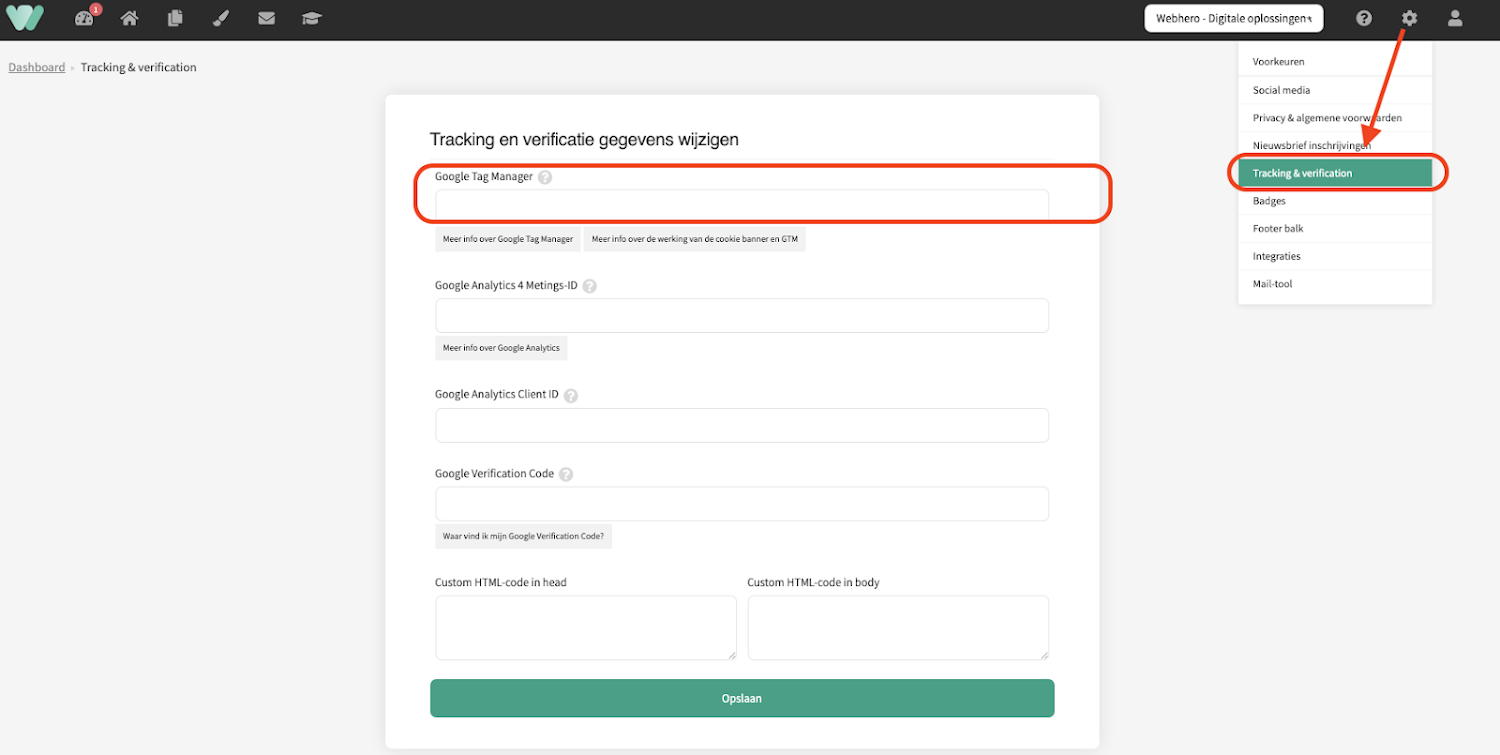
Let wel:
Je kan niet zowel de Google Tag Manager ID als de Google Analytics ID invullen in de beheermodule. Indien je gebruik maakt van Google Tag Manager, dien je Google Analytics in jouw Google Tag Manager te installeren om gegevens te verzamelen.
4. Wat als ik ook een cookie banner heb?
Als je gebruik maakt van online tools voor het analyseren van surfgedrag e.a., maak je gebruik van tracking cookies (of niet-functionele cookies). Omdat tracking cookies meestal worden geplaatst vanaf externe domeinnamen door andere partijen (m.a.w. andere online tools dan jouw eigen website), wordt ook wel gesproken over third party cookies.
Voorbeelden van tracking tools waarmee er zoal gewerkt wordt, zijn:
- Google Analytics
- Facebook Pixel
- Google Tag Manager
- Calendly
- Salonized
- YouTube
Iedere van deze online tools gebruiken andere cookies. Om al deze cookies te integreren en te kunnen blokkeren (wanneer een surfer hier niet mee akkoord gaat), dien je deze cookies in te stellen via Google Tag Manager. Zo zal jouw cookie banner die je activeert correct werken en ben je in orde met de GDPR-wetgeving.
Wat zijn de meest voorkomende meldingen onder 'Pagina's' in Google Search Console?
Wanneer je je website koppelt aan Google Search Console, krijg je onder het onderdeel ‘Pagina’s’ verschillende meldingen te zien. Deze meldingen helpen je te begrijpen hoe Google je pagina’s ziet en indexeert, en of er problemen zijn die je vindbaarheid in de zoekresultaten kunnen beïnvloeden.
In deze FAQ leggen we uit wat de meest voorkomende meldingen betekenen en hoe je ze kunt oplossen, zodat je website optimaal zichtbaar blijft in Google.
Pagina met omleiding
Wanneer Google een URL bezoekt en merkt dat deze automatisch doorstuurt naar een andere pagina (bijvoorbeeld via een 301-redirect), geeft Search Console dit aan als “Pagina met omleiding”. Google indexeert dan meestal de doelpagina en niet de oorspronkelijke URL.
Praktisch: dit is normaal en gewenst als je oude pagina’s naar nieuwe pagina’s stuurt, bijvoorbeeld na een website-update of URL-aanpassing.
Niet gevonden (404)
Deze melding verschijnt wanneer Google een URL probeert te bezoeken, maar de pagina niet bestaat of is verwijderd.
- Dit kan een gewone 404-fout opleveren in Search Console.
- Gevolg: de pagina wordt niet geïndexeerd en verschijnt niet in de zoekresultaten.
Praktisch: Controleer of de pagina nog relevant is. Als de pagina nog belangrijk is, overweeg dan een redirect naar een bestaande pagina. Als de pagina niet nodig is, kan de 404 blijven bestaan.
Alternatieve pagina met correcte canonieke tag
Hier ziet Google dat de pagina sterk lijkt op een andere pagina en dat er een canonical tag aanwezig is die naar die andere pagina verwijst.
- Google respecteert deze canonical en indexeert de hoofdpagina, terwijl deze pagina wordt gezien als een “alternatief”.
Praktisch: Dit is juist ingesteld en helpt om problemen met duplicate content te voorkomen. Het zorgt ervoor dat Google niet meerdere identieke pagina’s indexeert.
Dubbele pagina, Google heeft een andere canonieke pagina gekozen dan de gebruiker
In dit geval detecteert Google dat er meerdere pagina’s met vergelijkbare inhoud zijn.
- Jij hebt zelf een canonical tag ingesteld voor de hoofdpagina, maar Google kiest een andere pagina als de belangrijkste voor indexering.
- Dit kan gebeuren omdat Google de andere pagina relevanter vindt op basis van content, interne links of andere signalen.
Praktisch: Controleer of je canonical correct is ingesteld en dat de inhoud en interne links duidelijk aangeven welke pagina je wilt laten indexeren. Eventueel kan je de content aanpassen zodat Google jouw voorkeur respecteert.
Wat is Google Analytics 4?
Google Analytics 4 (GA4) is een analysetool van Google waarmee je het verkeer en gedrag op je website kunt volgen. Het geeft je inzicht in hoeveel bezoekers je site heeft, welke pagina’s ze bezoeken en hoe mensen door je content navigeren. GA4 verschilt van andere Google-tools zoals Search Console: GA4 focust op bezoekersgedrag op je site zelf, terwijl Search Console laat zien hoe je site presteert in Google-zoekresultaten.
Hoe bekijk ik de statistieken van mijn website?
Waarom lijken mijn cijfers ineens veel lager in GA4?
Hoe ga ik aan de slag met Google Analytics
Hoe bekijk ik de statistieken van mijn website?
Om je bezoekerscijfers en surfgedrag te analyseren, open je Google Analytics 4. Daar zie je o.a.: aantal bezoekers, sessies en paginaweergaves, populairste pagina’s, duur van bezoeken, ...
Je kunt specifieke periodes kiezen en traffic per bron (zoals Google, social media of direct verkeer) analyseren om te begrijpen waar je bezoekers vandaan komen.
Waarom lijken mijn cijfers ineens veel lager in GA4?
Het kan lijken alsof je website plots veel minder bezoekers heeft, maar in de meeste gevallen komt dit niet doordat je effectief minder verkeer hebt. GA4 gebruikt een nieuwe meetlogica waarbij de focus ligt op events en gebruikersinteracties in plaats van klassieke sessies en paginaweergaves. Hierdoor worden bezoeken, sessies en interacties anders geïnterpreteerd en geteld. Sommige acties die vroeger automatisch als een sessie werden beschouwd, tellen in GA4 niet meer op dezelfde manier mee.
Een lager cijfer in GA4 betekent dus niet automatisch minder bezoekers, maar wel dat GA4 realistischer meet volgens nieuwe standaarden.
Ik wil een Google Workspace linken met mijn website. Waar kan ik dat doen?
Om je Google Workspace te linken kan je steeds de verificatiecode die Google jou bezorgt doormailen naar ons. Wij brengen daarna alles achter de schermen in orde.
Je kan ons mailen via [email protected].
Hoe koppel ik mijn social media aan mijn website?
Social media toevoegen
1. In de beheermodule ga je rechts bovenaan naar het icoontje ‘instellingen’ en kies voor ‘social media’

2. Rechts bovenaan kan je nu kiezen voor ‘social media toevoegen’.
3. Selecteer uit de lijst die tevoorschijn komt als een drop down menu welk social media kanaal je wenst toe te voegen. Kopieer en plak de URL van jouw social media kanaal.
Van zodra je een kanaal toevoegt, verschijnt er een icoontje dat gelinkt is aan jouw social media account op jouw website.
Er is geen beperking op de social media kanalen dat je kan toevoegen. Je kan alle beschikbare types toevoegen aan jouw website. Meerdere links van eenzelfde kanaal toevoegen gaat daarentegen niet.
4. Vergeet links niet op ‘opslaan’ te duwen om de koppeling te voltooien.
Gelinkte accounts wijzigen
Ga naar “Social media” in de beheermodule en klik op de knop ‘wijzig’ rechts naast het account dat je wil wijzigen. Je kan nu de link aanpassen en opslaan. Het type kanaal kan je echter niet wijzigen. Stel dat je bijvoorbeeld een Twitter pagina wil wijzigen, dan blijft dit een Twitter pagina.
Social media verwijderen
In de beheermodule kiest u rechts bovenaan voor het icoon ‘instellingen’
Ga vervolgens naar ‘social media’. Hier zie je een overzicht van al jouw social media accounts. Rechts van elk account kan je klikken op 3 puntjes. Hier kan je ‘verwijder sociale media’ aanduiden. Vanaf nu is dit account verwijderd van jouw website.
Lees ook:
Google Chrome Remote Desktop
Is je vraag moeilijk uit te leggen zonder je scherm te tonen? Dan helpen we je graag verder via Chrome Remote Desktop. Chrome Remote Desktop is een softwaretool waarmee een gebruiker het scherm van een andere computer op afstand kan bedienen via een volledig veilige verbinding.

Stap 1
Surf naar remotedesktop.google.com. Je kan deze software enkel downloaden en gebruiken in de volgende webbrowsers:
- Google Chrome
- Firefox
- Microsoft Edge
Je dient ook ingelogd te zijn met je Google-account. Dit is je (professionele) Google Mailbox of het e-mailadres dat eindigt op @gmail.com.
Stap 2
Je zal op de website van Chrome Remote Desktop terechtkomen. Hier kan je kiezen voor de optie 'Mijn scherm delen'.

Stap 3
De 2 opties die je nu krijgt zijn 'Dit scherm delen' en 'Verbinding maken met een andere computer'. Als je wenst je scherm te delen met ons, kies je voor 'Dit scherm delen'.
- Heb je reeds de extensie 'Chrome Remote Desktop' gedownload, kan je meteen verder gaan naar stap 5.
- Is het de eerste keer dat je je scherm zal delen met ons? Ga hieronder verder door het stappenplan te volgen.
Via de blauwe knop kan je de extensie toevoegen. Klik hierop om de download te starten.

Stap 4
Het downloaden van de extensie en schermtoegang geven vanuit je computersysteem, is afhankelijk van welk besturingssysteem je gebruikt. We raden je dan ook aan om de stappen te volgen die je op de computer te zien krijgt. Je computer begeleid je zelf door de stappen om schermtoegang te verlenen aan de Chrome Remote Desktop-app.
Zo geef je via je computer toestemming aan de extensie om je computerscherm op te nemen en te delen met ons.
Wanneer je een Apple gebruikt, zal je volgend scherm te zien krijgen. Bij je 'instellingen' zal je onder het menu 'Privacy en beveiliging', kan je scrollen naar de categorie 'Scherm- en systeemaudio-opname'. Als je hierop klikt, zou je de twee apps 'Google Chrome' en 'ChromeRemoteDesktopHost' moeten te zien krijgen. Van beide zou de slider op 'actief' moeten staan.

Stap 5
Wanneer je de bovenstaande stappen correct hebt uitgevoerd, krijg je nu de mogelijkheid op remotedesktop.google.com/support om een code te genereren. Klik bij 'Dit scherm delen' op de knop '+ Code genereren'.

Er komt nu een code tevoorschijn die je met ons mag delen. Deze code is 5 minuten lang geldig. Wil je beroep doen op Webhero Support via Chrome Remote Desktop, voer je best eerst alle stappen uit tot stap 5. Wanneer je de code genereert, kan je ons opbellen, de code delen en zoeken we samen naar de oplossing.

Heb je een vraag? Aarzel niet om ons Support-team te contacteren.
Samen zoeken we met veel plezier naar jouw digitale oplossing!
Hoe ga ik aan de slag met Google Analytics 4
Google Analytics 4 (GA4) is de nieuwste versie van Google's analysetool waarmee je het gedrag van gebruikers op je website of app kunt meten. In tegenstelling tot Universal Analytics biedt GA4 een event-based datamodel, verbeterde privacy-instellingen en diepere inzichten in de volledige klantreis. Maar hoe begin je ermee?
Wil je alles leren over Google Analytics 4? Volg dan de officiële training van Google
Google Universal Analytics is vervangen door Google Analytics 4. Benieuwd wat er is veranderd en hoe je overstapt? Lees er alles over in onze blog!
1. Maak een Google Analytics-account aan
Ga naar analytics.google.com en log in met je Google-account. Heb je nog geen account, maak er dan één aan.
Wanneer je je geregistreerd heb, kom je terecht op je homepage. De homepage van Google Analytics 4 geeft je een snel overzicht van wat er speelt op je website. Je ziet in één oogopslag belangrijke statistieken, trends en aanbevelingen op basis van recente gegevens.
2. Hoe koppel ik GA4 aan mijn Webhero-website?
Het is mogelijk om een eigen Google Analytics te koppelen aan de beheermodule van jouw website.
Je Webhero-beheermodule
Bij Instellingen > Tracking & verification dien je het Google Analytics 4 Metings-ID in te geven.
Je GA4-account
Je vindt dit Metings-ID in Google Analytics via 'Beheer' (het tandwielicoon) > Gegevensstreams. Klik op je stream en kopieer het Metings-ID.

3. Hoe kan ik mezelf uitsluiten uit de resultaten van Google Analytics?
Als je regelmatig je eigen website bezoekt, bijvoorbeeld om updates door te voeren, worden deze bezoeken ook meegeteld in Google Analytics. Dit kan je gegevens vertekenen. Om ervoor te zorgen dat je cijfers nauwkeurig blijven, kun je je eigen IP-adres uitsluiten in Google Analytics. Hierdoor krijg je een zuiverder beeld van het echte bezoekersverkeer.
1. Ga naar het beheer.
2. Klik op ‘Gegevensstreams’.
3. Selecteer de betreffende stream.
4. Scroll naar beneden en klik op ‘Taginstellingen instellen’.
5. Klik bij ‘Instellingen’ op ‘Alles tonen’.
6. Kies ‘Intern verkeer definiëren’. (Als je deze optie niet ziet, klik rechtsboven op “Alles tonen”.)
7. Klik op ‘Maken’.
8. Voer de benodigde gegevens in. Het is het eenvoudigst om het zoektype op ‘IP-adres is gelijk aan’ te zetten. Voeg dan je IP-adres toe.
(Je kunt je IP-adres vinden op https://www.whatismyip.com/. Kopieer de cijfercode die bij IPv4 staat.)
9. Sla de instellingen op door rechtsboven op ‘Maken’ te klikken.
4. Onderzoek naar je meest bezochte pagina's
Het rapport Meest bezochte pagina’s toont welke pagina’s op je site het populairst zijn. Dit helpt je te begrijpen welke content goed presteert en waar je gebruikers het meest geïnteresseerd in zijn.
5. Je gebruikersrapport begrijpen
In het Gebruikersrapport zie je wie je website bezoekt: hun locatie, gebruikte apparaten, browser en meer. Dit helpt bij het beter afstemmen van je content en marketing op je doelgroep.
6. Meten is weten: je verkeersacquisitie
Met het rapport Verkeersacquisitie zie je hoe bezoekers op je website terechtkomen. Dit geeft inzicht in welke kanalen – zoals organisch zoeken, social media of betaalde advertenties – het meeste verkeer opleveren.
Hoe kan ik hoger scoren in Google?
Je positie in Google wordt bepaald door hoe goed je website aansluit op wat mensen zoeken, hoe relevant de inhoud is en hoe technisch goed je site is opgebouwd. Er zijn geen garanties om bovenaan te staan, maar je kan je kansen aanzienlijk verbeteren met enkele belangrijke stappen.
Waarom staat mijn website niet bovenaan in Google?
'Search Engine Optimization', oftewel 'zoekmachine optimalisatie' is een krachtige marketing tool die Google helpt om jouw website bovenaan de radar te zetten. Er kunnen verschillende redenen zijn waarom je website niet meteen bovenaan verschijnt, zoals:
- Concurrentie: andere websites zijn sterker geoptimaliseerd of hebben meer autoriteit.
- Relevantie: zoekmachines begrijpen je inhoud niet goed genoeg of er ontbreken relevante zoekwoorden.
- Technische factoren: je website wordt niet goed geïndexeerd door Google of laadt traag.
Google beslist op basis van honderden signalen welke pagina’s bovenaan verschijnen — dus bovenaan staan gebeurt niet automatisch.
Hoe verbeter ik mijn positie in Google?
'Search Engine Optimization', oftewel 'zoekmachine optimalisatie' is een krachtige marketing tool die Google helpt om jouw website bovenaan de radar te zetten.
De belangrijkste ranking factoren bepaald volgens de Google experten over de hele wereld, zijn:
1. Relevante, duidelijke content
- Schrijf webteksten die beantwoorden aan wat je doelgroep zoekt.
- Gebruik zoekwoorden waarop mensen zoeken, maar op een natuurlijke manier.
- Zorg dat elke pagina één duidelijk onderwerp heeft.
2. Goede structuur en interne organisatie
- Gebruik heldere titels en tussenkoppen (H1, H2, H3).
- Maak beschrijvende meta-titels en meta-beschrijvingen (de teksten die in Google verschijnen).
- Voeg alt-teksten toe aan afbeeldingen zodat Google begrijpt wat erop staat.
3. Technische optimalisatie
- Zorg dat je website snel laadt (snelle afbeeldingen en hosting).
- Controleer of je site goed wordt geïndexeerd door Google met een sitemap.
- Gebruik een responsief design (dat goed werkt op mobiel).
4. Autoriteit en vertrouwen
- Verzamel relevante backlinks (links van andere betrouwbare websites).
- Houd je site actueel met blogs of nieuws zodat Google ziet dat je actief bent.
Belangrijk om te onthouden
- Hoger scoren kost tijd. SEO is geen snelle truc maar een continu proces.
- Resultaten verschillen per zoekwoord. Sommige termen zijn veel competitiever dan andere.
- Goede inhoud wint altijd op de lange termijn.
Webhero helpt ondernemers door hun website te laten stijgen in de Google rankings. Benieuwd? Neem eens een kijkje op onze website, lees onze blog over SEO, leer tijdens onze webinars en download onze gratis E-books!

Content schrijven is echter moeilijk. Voor iedereen. Zijn er shortcuts? Helaas niet. Als je zelf niet wil schrijven, kunnen we je zeker helpen met onze extra SEO service om lokaal hoger te scoren. Webhero beheert ondertussen een aanzienlijk aantal websites en daar kunnen we veel uit leren. We hebben onderzocht welke factoren specifiek voor zelfstandigen en kleine ondernemingen van belang zijn. Dat zijn niet dezelfde als voor grote merken of internationale webshops. Met onze SEO-pakketten passen we onze expertise rechtstreeks toe op jouw Webhero website.
Mijn foto of meta tag komt niet door als ik mijn pagina deel op Facebook (Facebook debuggen).
Wanneer je jouw website/pagina wilt delen op Facebook kan het zijn dat er een onjuiste foto of titel doorkomt op jouw Facebook. Hiervoor dien je de url eerst te debuggen bij Facebook, en vervolgens pas te delen op jouw profiel.
Onderneem volgende stappen om je link te updaten wanneer je gedateerde informatie ziet bij het delen:
- Update de titel van de pagina (indien nodig)
- Update de paginabeschrijving (indien nodig)
- Update je afbeelding (indien nodig)
Indien alle informatie op de pagina correct is, kan je de Facebook debugger gaan gebruiken, klik hier.
Bovenaan bij de Facebook debugger geef je de url van de pagina in die je wenst te delen, vervolgens klik je op 'debug'. Nadien krijg je de keuze tussen:
- Fetch new information: dit kan je aanduiden voor URL's die nog nooit eerder zijn gedeeld op Facebook
- Scrape again: voor URLS die in het verleden reeds werden gedeeld op Facebook
Zie je na het debuggen toch nog oude content? Haal de url dan nog eens door de debugger met 'scrape again'. Het kan soms zijn dat je dit meerdere malen moet herhalen.
Website verifiëren in Google Search Console
Hoe maak ik een Google Search Console account aan en voeg ik een website toe?
Het proces om een Google Search Console account aan te maken, je website te verifiëren en eventueel extra websites toe te voegen, is eigenlijk één doorlopend proces. Vind onderaan de stappen die je moet volgen.
Bij Webhero begrijpen we hoe belangrijk het is dat jouw website goed vindbaar is in zoekmachines. Daarom zetten we bij elke nieuwe website standaard een Google Search Console account op, verifiëren we de website, en dienen we de sitemap in. Dit legt een solide fundament voor een goede vindbaarheid in de zoekresultaten.
Heb je nog geen toegang tot jouw account? Neem hiervoor even contact op met ons Customer Success team.
Stap 1: Surf naar Google Search Console en klik op 'Nu starten'.
Om een Google Search Console account aan te maken dien je te beschikken over een Gmail e-mailadres. Maak deze aan of log in.
Stap 2: Klik links bovenaan om jouw url te laten verifiëren.
Stap 3: Klik op Property toevoegen
Stap 4: Kies voor URL-voorvoegsel, vul jouw domeinnaam in en klik op Doorgaan
Stap 5: Klap de optie Html tag open en klik op Kopiëren

Stap 6: Open jouw Webhero beheermodule, ga naar Instellingen en kies Tracking & verification
Stap 7: Plak de code in het veld Google Verification Code en klik op Opslaan
Stap 8: Ga terug naar je Google Search Console account en klik op Verifiëren. Als alles goed verloopt zie je de volgende melding;
Klaar? Vergeet je website ook niet te verifiëren in Bing Webmaster Tools om ook je GEO-verhaal te starten!
Website verifiëren in Bing Webmaster Tools
Hoe maak ik een Bing Webmaster Tools account aan en voeg ik een website toe?
Het proces om een Bing Webmaster Tools account aan te maken, je website te verifiëren en eventueel extra websites toe te voegen, is eigenlijk één doorlopend proces. Vind onderaan de stappen die je moet volgen.
Bij Webhero begrijpen we hoe belangrijk het is dat jouw website goed vindbaar is in de nieuwe wereld van GEO (Generative Engine Optimalisation). Daarom zetten we bij elke nieuwe website standaard een Bing Webmaster Tools account op, verifiëren we de website, en dienen we de sitemap in. Dit legt een solide fundament voor een goede vindbaarheid in de zoekresultaten.
Heb je nog geen toegang tot jouw account? Neem hiervoor even contact op met ons Customer Success team.
Stap 1: Surf naar Bing Webmaster Tools en klik op 'Nu starten'.
Verifiëren via je Google account
Wanneer je je website al geverifieerd hebt in Google Search Console, kan je via de gemakkelijke integratie deze importeren in Bing Webmaster Tools.
Stap 2: Klik links bovenaan om jouw url te laten verifiëren.

Stap 3: Klik op Property toevoegen
Stap 4: Kies voor 'Importeren', log je in met je Google account en ga akkoord met de Google Voorwaarden

Stap 5: Je website zal verschijnen in het overzicht en klik vervolgens op 'Importeren'

Stap 8: Als alles goed verloopt zie je de volgende melding;

Rechtstreeks verifiëren in Bing Webmaster Tools
Stap 2: Klik links bovenaan om jouw url te laten verifiëren.

Stap 3: Klik op Property toevoegen
Stap 4: Kies voor 'Uw site handmatig toevoegen', vul jouw domeinnaam in en klik op 'Toevoegen'

Stap 5: Klap de optie 'HTML-metatag' open en klik op Kopiëren

Stap 6: Open jouw Webhero beheermodule, ga naar Instellingen en kies Tracking & verification
Stap 7: Plak de code in het veld 'Head' en 'Body' en klik op 'Opslaan'

Stap 8: Ga terug naar je Bing Webmaster Tools account en klik op 'Verifiëren'. Als alles goed verloopt zie je de volgende melding;

Waar dien ik de Facebook Pixel code te plaatsen?
De Facebook-pixel is een analysetool waarmee je het effect van je advertenties kan meten en inzicht kan krijgen in de acties die mensen uitvoeren op je website. Je kan de pixel gebruiken om ervoor te zorgen dat je advertenties aan de juiste mensen worden weergegeven.
De Facebook-pixel code die je in de back-end van je website dient te zetten, kan je bekomen Facebook Events Manager. Lees hier de handleiding waar je de code exact kan genereren.
Eenmaal je de Facebook-pixel code hebt, dien je deze volledig te kopiëren (deze start en eindigt steeds met ). Ga daarna in de beheermodule van jouw website naar Instellingen > Tracking & verification. De code dien je te plakken in het veld 'Custom HTML-code in head'.
Het is niet erg als hier al een andere code in staat, je kan meerdere codes toevoegen aan de HTML-code in de head. Zorg er wel voor dat je de code voor of achter de andere code plakt en er dus niet tussenin, anders zal de code van de andere tool niet meer werken.
Let op: Facebook-pixel is een tracking tool die persoonsgegevens van je bezoekers bewaart. Om in orde te zijn met de GDPR wetgeving, dien je toestemming te vragen aan de surfer. Dit gebeurt a.d.h.v. een cookie banner. In dit geval kan je best Facebook-pixel koppelen aan je website via Google Tag Manager. Zo worden er enkel gegevens verzameld als de surfer hiervoor toestemming heeft gegeven.
Wat is de meta omschrijving / meta tag?
Dit tekstje is belangrijk voor je vindbaarheid in google. De inhoud verschijnt niet op jouw website maar wordt weergeven onder je zoekresultaat in Google of wanneer je de pagina deelt op sociale media.

Je typt hier dus best een korte, krachtige intro over de desbetreffende pagina, waarbij je gebruik maakt van zo veel mogelijk zoekwoorden waarop je gevonden wilt worden in Google. Je meta omschrijving is gelimiteerd tot 160 karakters. Dit is ook het maximum aantal karakters dat Google zal tonen in de zoekresultaten.
GDPR & cookies
Waarom heb ik een cookie banner nodig
Een cookie-banner informeert bezoekers dat je website cookies gebruikt en vraagt — indien nodig — om hun toestemming. Dit is niet alleen goede praktijk, maar vaak ook een wettelijke verplichting, omdat je transparant moet zijn over wat er gebeurt met persoonsgegevens van je bezoekers.
Wanneer heb je een cookie-banner en -verklaring nodig?
Je hebt een cookie-banner nodig als je tracking‑ of marketingcookies gebruikt die informatie over bezoekers verzamelen voor analyses of advertenties.
Voor functionele cookies (zoals cookies voor winkelmandjes, taalinstellingen of essentiële sitefuncties) is geen expliciete toestemming nodig, maar je moet er wel over informeren.
Lees ook: Hoe kan ik ervoor zorgen dat mijn website GDPR conform is?
Wat zijn functionele cookies vs trackingcookies?
Functionele cookies zijn nodig voor het correct functioneren van je website. Ze slaan geen persoonsgegevens op voor marketingdoeleinden en worden beschouwd als noodzakelijk.
Trackingcookies verzamelen gegevens over het gedrag van gebruikers, bijvoorbeeld voor statistieken of advertentiedoeleinden. Hiervoor moet je duidelijk toestemming vragen via de cookie-banner.
Hoe vermeld ik cookies op mijn website?

- Navigeer naar 'Instellingen'. Dit is het tandwiel-icoontje rechts bovenaan.
- Kies voor de optie 'Privacy & algemene voorwaarden.
- Activeer de eerste slider 'Cookie banner'.
Hoe kan ik ervoor zorgen dat mijn website GDPR conform is?
Om je website GDPR-conform te maken, dien je grondig na te denken over hoe jouw bedrijfsprocedures in zijn werk gaan. Welke gegevens van de surfer sla je op via de website en voor welke doeleinden gebruik je deze?
Deze werking dien je openbaar op jouw website te plaatsen in de vorm van volgende documenten:
Privacy verklaring
Algemene voorwaarden (= disclaimer)
Cookie banner
Bij de privacyverklaring is het noodzakelijk om de verschillende cookies die gebruikt worden via jouw website op te sommen. Cookies zijn kleine bestanden die automatisch op de computer van de surfer worden geplaatst, terwijl die op internet surft. Deze bestanden onthouden verschillende informatie over de surfer zoals bv. de browserversie, waarop de surfer klikt, enzovoort.
Wat is het verschil tussen functionele cookies en tracking cookies?
- Functionele cookies zijn noodzakelijk om te weten via welke browserversie en computersysteem de bezoeker surft. Deze kennis is nodig om jouw website optimaal te kunnen weergeven en alle functionaliteiten te laten werken (zoals een inschrijvingsformulier, een knop/button, een foto-slider, enzovoort.).
- Tracking cookies zorgen ervoor dat er gegevens van de surfer worden opgeslagen om zo het surfgedrag te kunnen analyseren. Het opbouwen van profielen met dergelijke informatie kan vervolgens worden gebruikt voor behavioral targeting (het tonen van banner-reclame van gerelateerde adverteerders).
Mogelijke extra cookies die je dient in te stellen zijn:
- Google Analytics
- Facebook Pixel
- YouTube
- Google Tag Manager
- Andere online tools die geïntegreerd (embed) zijn op jouw website
Webhero voorziet voor al zijn klanten een vooropgestelde basis privacyverklaring* en algemene voorwaarden* die geschreven werden door een juridisch bureau. Zo kan iedere klant starten met een standaardtekst en deze uitbreiden waar nodig volgens de bedrijfsprocedures.
Ook een cookie banner kan je zeer eenvoudig laten verschijnen op je Webhero website.
Raadpleeg onze uitgebreide handleiding om jouw Webhero website GDPR-conform te maken.
Lees ook:
- Waar kan ik de Privacy & Algemene voorwaarden (disclaimer) toevoegen aan mijn website?
- Hoe vermeld ik cookies op mijn website (cookie banner)?
* We voeren geregeld veranderingen door om de tekst zo compleet mogelijk te maken, maar we stellen ons niet verantwoordelijk voor de juridische correctheid ervan. Als je 100% in orde wil zijn volgens de wetgeving, raden we aan om een tekst op maat van uw bedrijf te laten schrijven door een advocaat of jurist. Als je deze tekst op je website zet ben je verplicht je eraan te houden. Daarom raden we je aan alles zelf ook even door te lezen.
Welke gegevens moeten verplicht op mijn website staan?
Een aantal zaken moeten verplicht op jouw website vermeld worden, ook als de klant niet de mogelijkheid heeft rechtstreeks op je website aan te kopen:
- De naam van je onderneming
- De rechtsvorm
- Het adres van je onderneming
- Jouw e-mailadres
- Het adres van je maatschappelijke zetel (indien het adres van je onderneming indien dat verschilt van de maatschappelijke zetel)
- Het woord rechtspersonenregister (of de afkorting RPR), gevolgd door de vermelding van de zetel van de rechtbank van het rechtsgebied waarbinnen je vennootschap haar zetel heeft
- Je ondernemingsnummer én BTW-nummer
- Indien je website cookies gebruikt, moet je de klant hiervan op de hoogte stellen (de zogenaamde ‘cookieverklaring’)
- Indien je gegevens van jouw klanten verwerkt, moet je ook het privacy-beleid van uw onderneming vermelden op je website
Plaats deze gegevens duidelijk leesbaar op je website, bijvoorbeeld bij "Contact" of onderaan elke pagina in de footer.
De twee laatste puntjes kan je onderbrengen op een privacy-pagina.
Bijvoorbeeld:
Webhero BVBA
Grauwmeer 1, 3001 Leuven
[email protected]
RPR Leuven
BTW BE0502.554.921
Waar kan ik de Privacy & Algemene voorwaarden (disclaimer) toevoegen aan mijn website?
Voorwaarden voorzien door Webhero
In het Webhero platform kan je ervoor kiezen om gebruik te maken van onze vooropgestelde privacy verklaring en algemene voorwaarden (disclaimer).
We voeren geregeld veranderingen door om de tekst zo compleet mogelijk te maken, maar we stellen ons niet verantwoordelijk voor de juridische correctheid ervan. Als je 100% in orde wil zijn volgens de wetgeving, raden we aan om een tekst op maat van uw bedrijf te laten schrijven door een advocaat of jurist. Als je deze tekst op je website zet ben je verplicht je eraan te houden. Daarom raden we je aan alles zelf ook even door te lezen.
Je kan deze privacy & disclaimer aanzetten in de beheermodule bij de knop 'instellingen' en vervolgens 'privacy & disclaimer'. Je dient hier enkel nog je bedrijfsgegevens in te vullen om het document te vervolledigen en personaliseren.
Je eigen voorwaarden toevoegen
Om jouw eigen privacy & algemene voorwaarden te gaan toevoegen op je website dien je volgende stappen te gaan doorlopen:
- In de beheermodule kan je bovenaan kiezen voor 'pagina's
- Kies vervolgens in de rechter bovenhoek voor de groene knop 'pagina toevoegen'
- Kies vervolgens voor 'tekstpagina'
- Hier kan je nu een tekstpagina aanmaken voor de privacy voorwaarden en je privacy tekst hierin plakken
- Klik op 'opslaan'
- Bij het overzicht van je pagina's, ter hoogte van je privacy pagina kies je nu helemaal rechts voor 'verborgen in navigatie' dus je vinkt het blauwe vinkje uit. Dit wil zeggen dat de pagina niet zichtbaar zal zijn in je menu.
- Klik rechts bovenaan op het icoon van je instellingen
- Kies voor 'privacy en disclaimer'
- Vink 'privacy' aan
- Vervolgens kan je bij 'kies een pagina' de pagina gaan aanduiden waarbij je net privacy voorwaarden hebt aangemaakt.

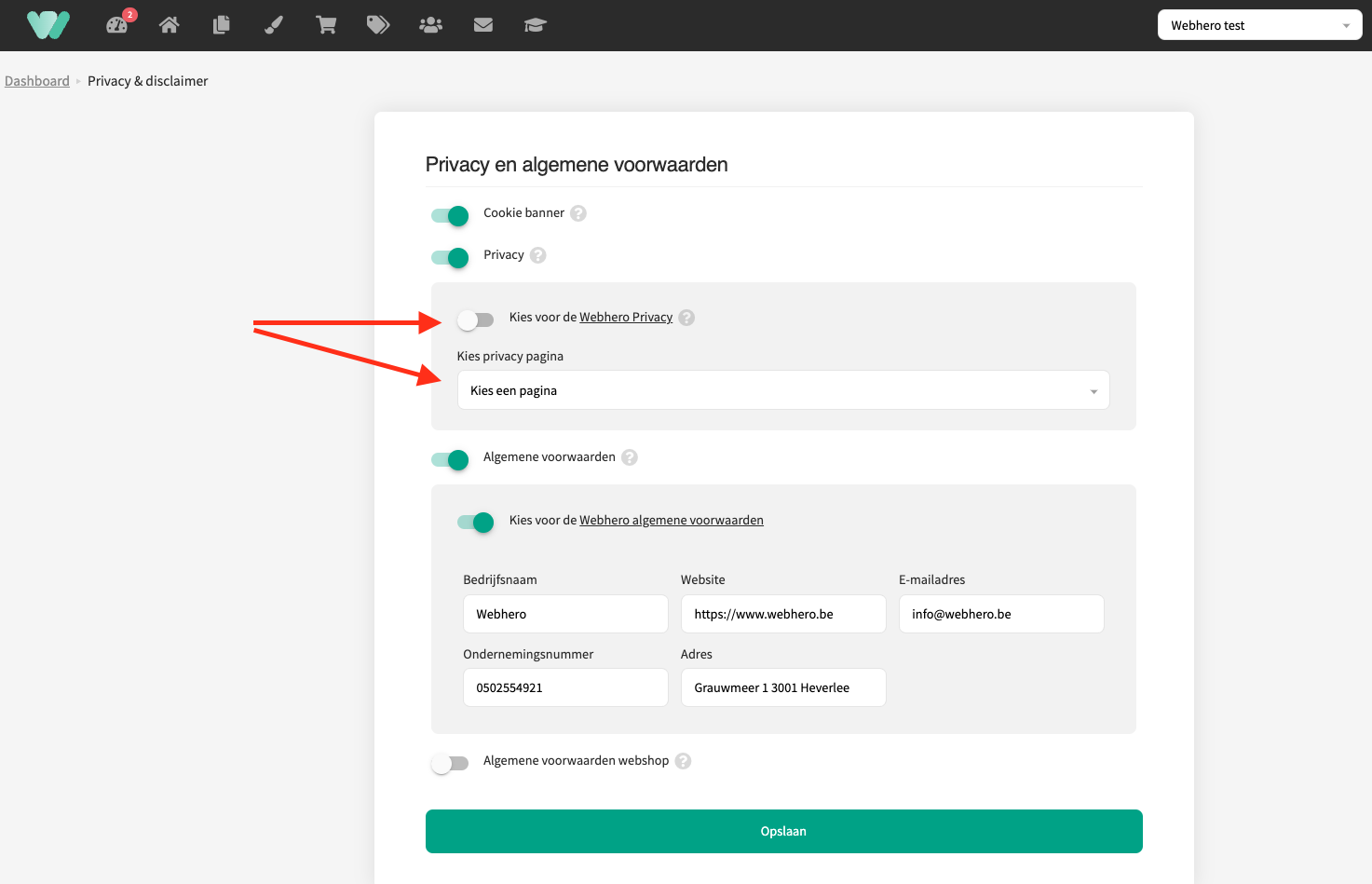






Social media share buttons in- of uitschakelen?
Op je website kan je over het algemeen de social media share buttons in- of uitschakelen. Deze buttons zijn voor de bezoekers van jouw website om jouw pagina's te delen op hun social media.
Wil je deze social media share buttons in- of uitschakelen? Log je dan in in de beheermodule van je website, ga naar instellingen > voorkeuren > 'social media shares' kan je hier vervolgens aan- of uitvinken.